首次登录:管理员设置人事行政负责人账号
操作前准备
准备安装时设置的管理员密码,以及企业指定的首位人事行政负责人的资料。本节先由系统管理员设置人事账号,再由该负责人使用自己的账号登录。
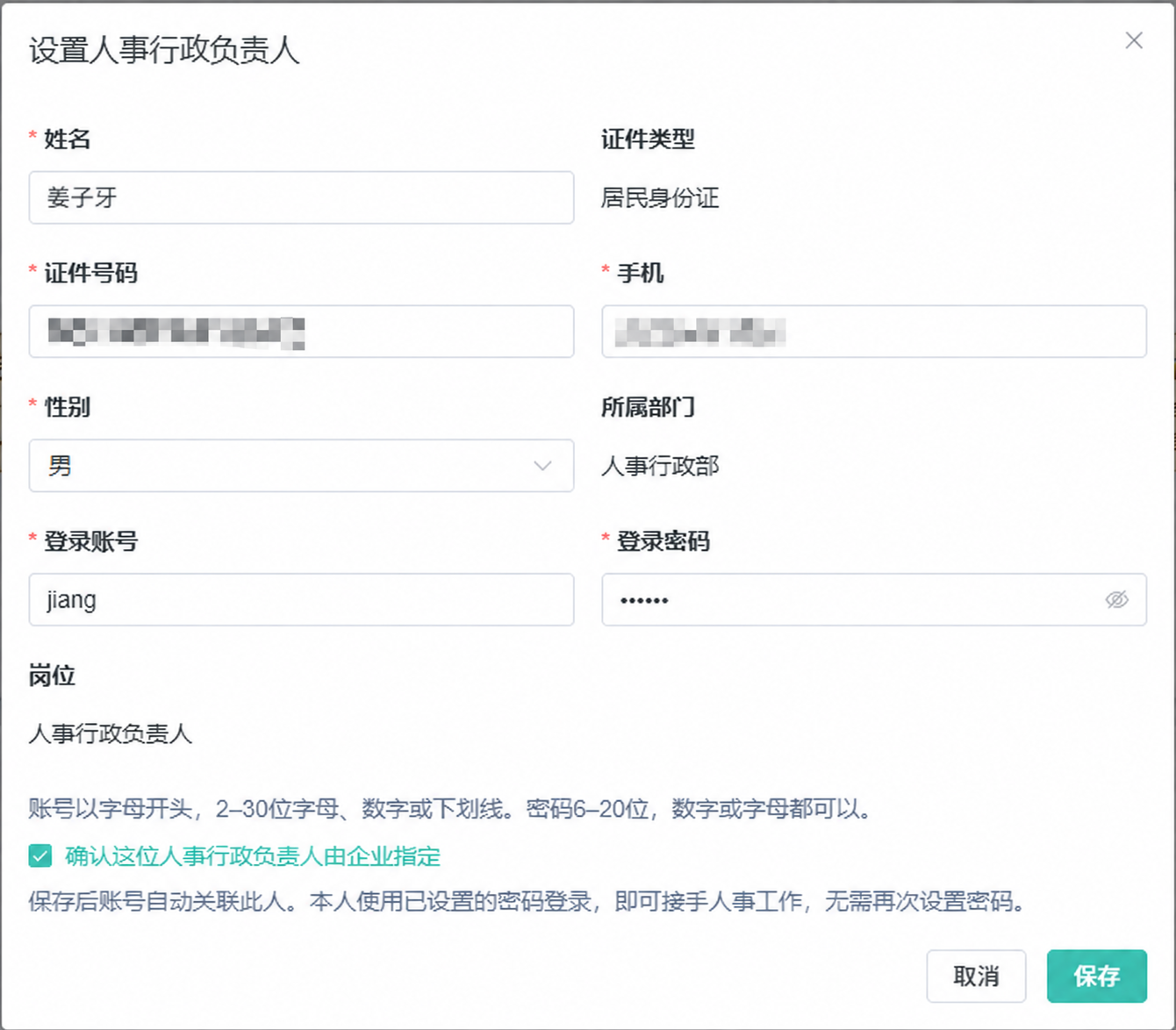
图中“姜子牙”和“jiang”为演示姓名与账号,请填写本企业实际指定人员的资料,自行设置账号和密码。
01 使用管理员账号登录
在登录页面输入账号 admin,密码填写安装时设置的管理员密码,然后点击“登录”。

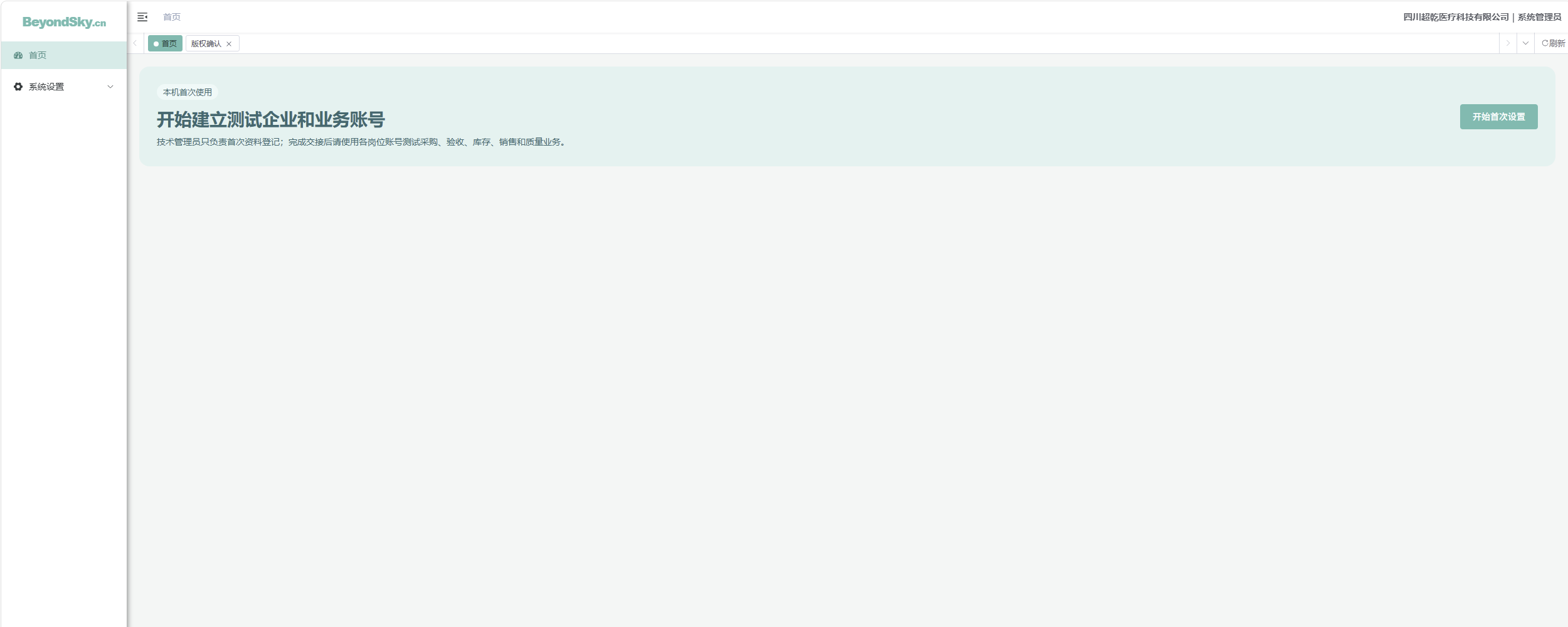
02 进入首次设置
登录后进入首页,点击页面右侧的“开始首次设置”。
本次截图中的首页标题为“开始建立测试企业和业务账号”,按图中入口进入即可。
03 打开人事负责人设置窗口
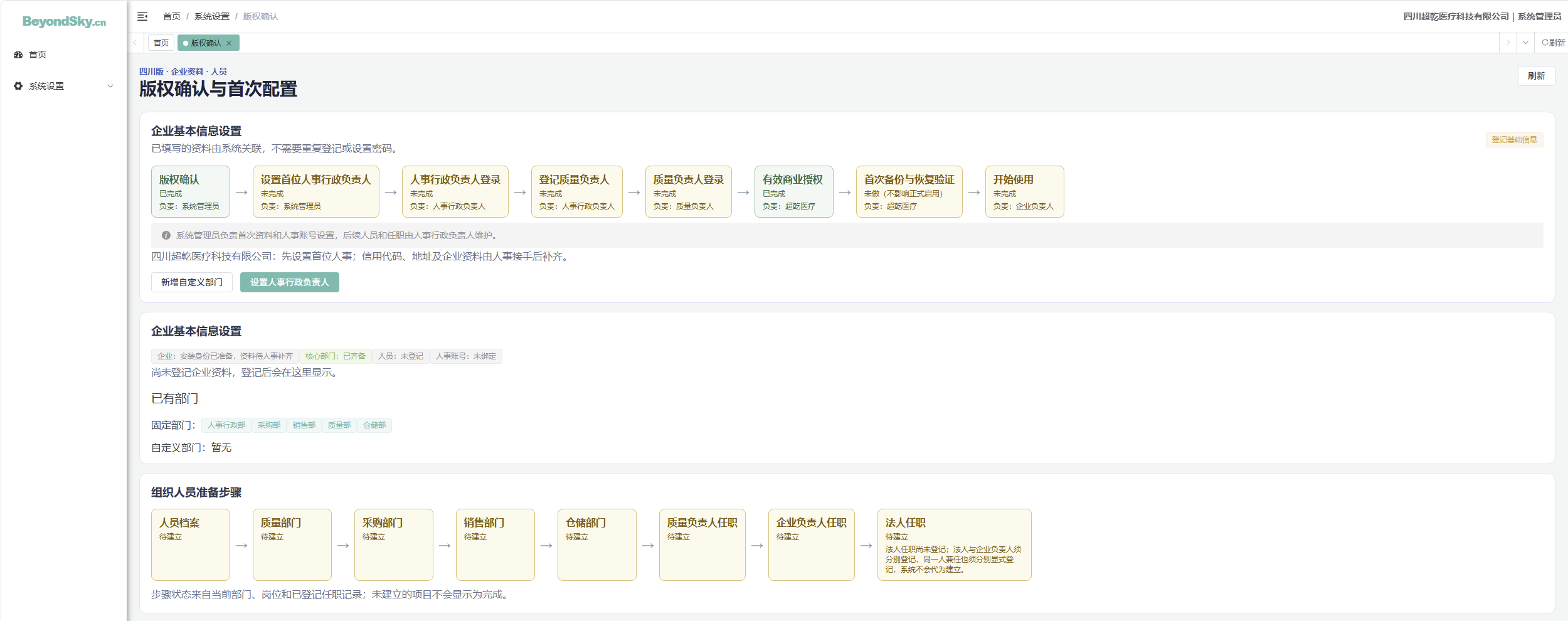
在“版权确认与首次配置”页面,找到并点击“设置人事行政负责人”。
图中“版权确认”和“有效商业授权”显示已完成,首位人事行政负责人仍待设置。
04 了解需要填写的内容
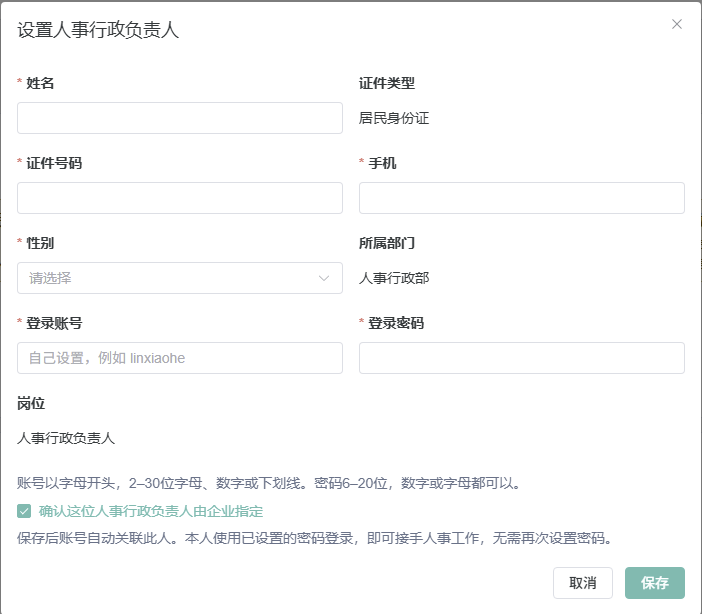
弹窗中需要填写姓名、证件号码、手机、性别、登录账号和登录密码。所属部门“人事行政部”和岗位“人事行政负责人”已带出。
登录账号以字母开头,可使用2~30位字母、数字或下划线;密码按界面要求设置6~20位。请确认该负责人由企业指定。
05 填写资料并保存账号
填写企业指定人员的实际资料,设置其登录账号和密码。图中示例账号为 jiang,证件号和手机号已做像素马赛克。
核对资料及“确认这位人事行政负责人由企业指定”选项后,点击“保存”。
06 使用新账号登录
在登录页面输入刚设置的人事行政负责人账号,以及设置该账号时填写的密码,然后点击“登录”。本例输入账号 jiang。
此时使用新账号的密码,不再使用admin的管理员密码。

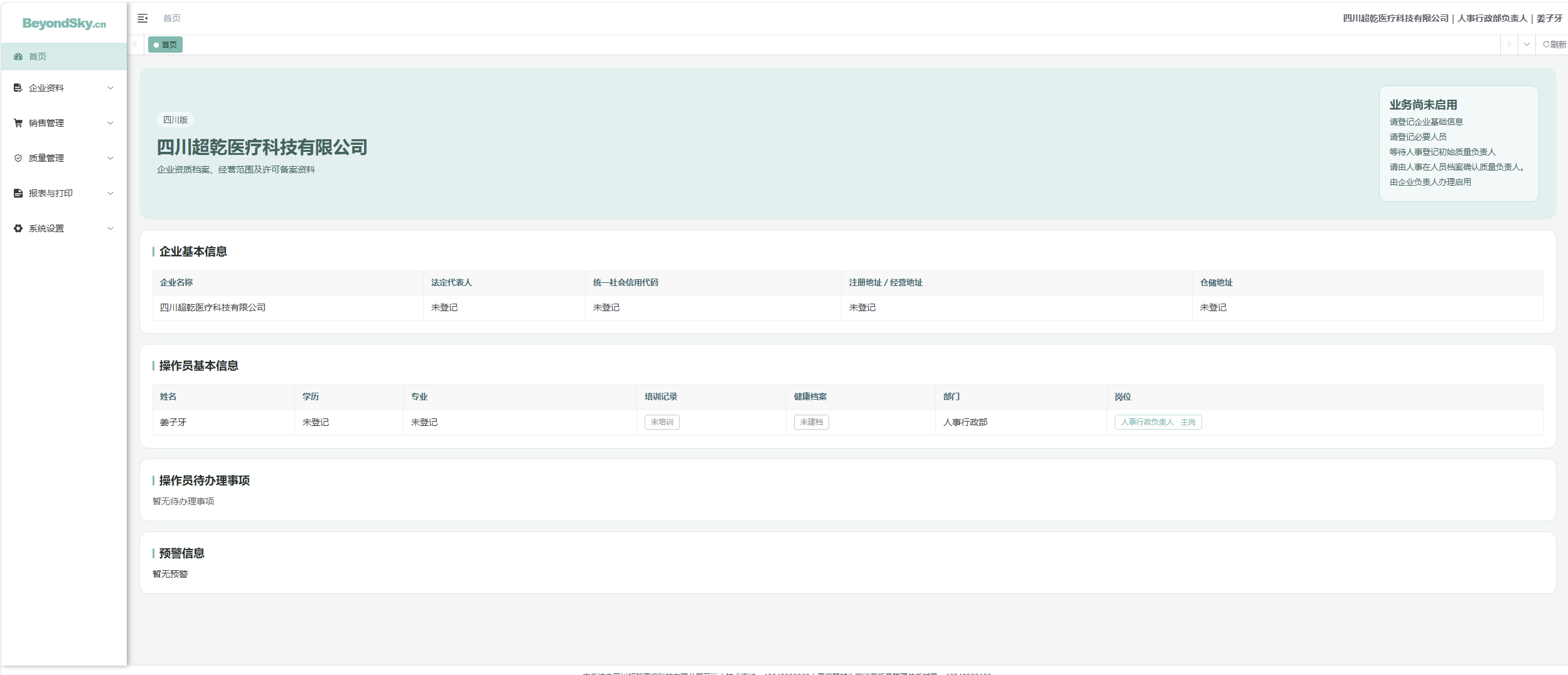
07 核对登录身份
登录成功后,核对首页右上角的姓名与岗位,以及“操作员基本信息”。本例显示“姜子牙”和“人事行政负责人”,说明新账号已进入首页。
本节到这里完成。页面仍显示“业务尚未启用”,并不表示企业资料登记或全部首次配置已经完成。