
建立普通采购单
本篇保留原采购建单示例;采购建单页面更新中。如当前界面与图文不同,请联系技术支持。现有采购主线以委托库房示例为主,自有库房教程更新中。
操作前准备
准备本单供货商、产品、存放库房、采购数量、单价及已签采购合同。本教程使用演示资料,实际办理请按本企业资料填写。
01 进入普通采购单
采购人员进入“采购管理 → 采购单”,选择“普通采购单”,点击“新建采购订单”。

02 填写采购单
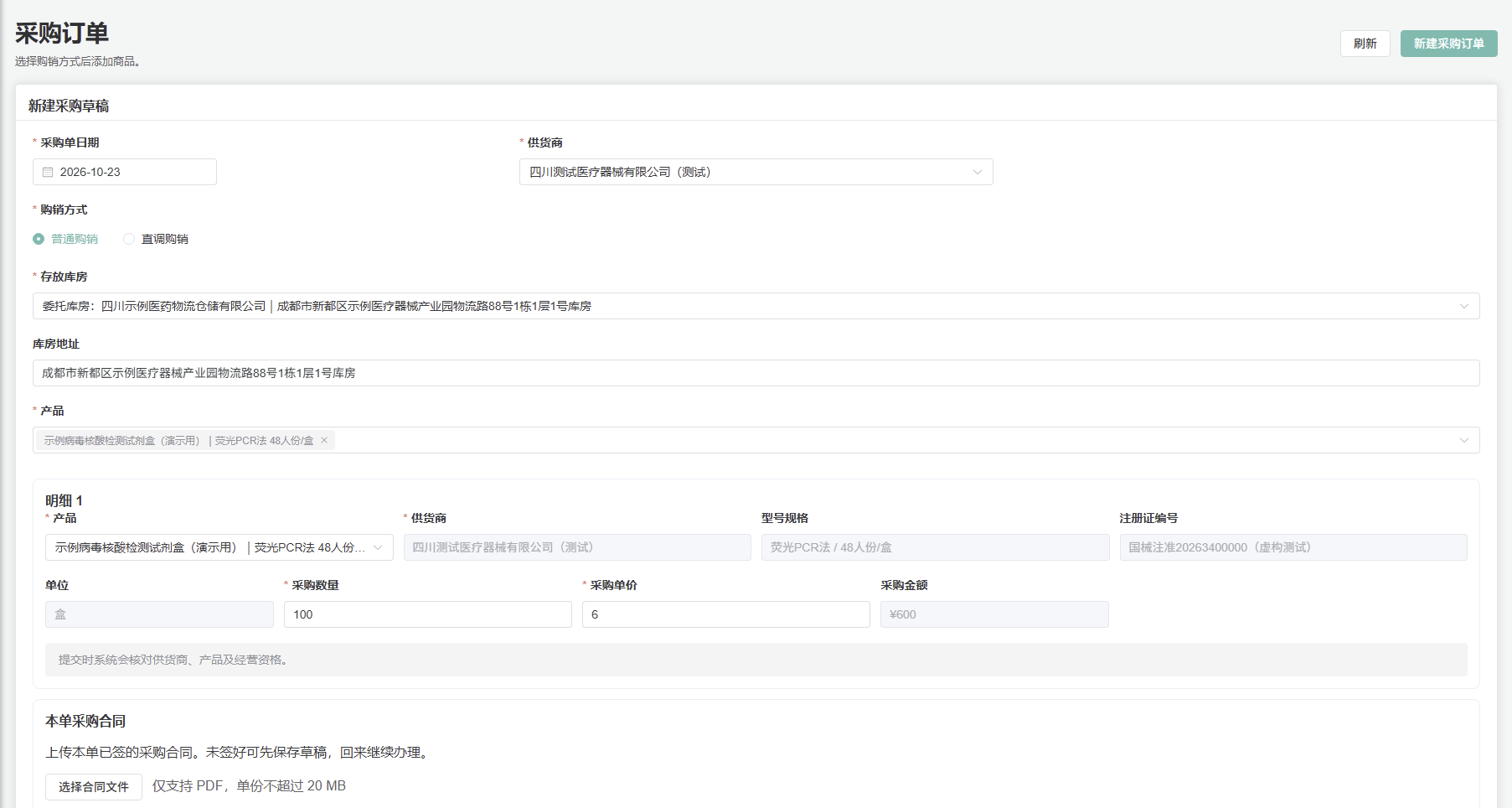
在“新建采购草稿”中核对采购单日期,选择供货商,购销方式选择“普通购销”。按实际采购选择存放库房及产品,填写采购数量和采购单价,核对采购金额。
本例供货商为“四川测试医疗器械有限公司(测试)”,存放库房为四川示例医药物流仓储有限公司的委托库房。产品为“示例病毒核酸检测试剂盒(演示用)”,采购数量100盒,单价6元,金额600元。实际办理时选择本单对应的库房和产品。
03 选择合同、核对并提交
选择本单已签采购合同,核对合同与订单的产品、数量、单价和金额,确认一致后勾选合同核对,点击“提交采购单”。
本例选择的文件为“采购合同-测试.pdf”。合同尚未签好时,可先点击“保存草稿”。

04 确认采购单已生效
提交后,确认采购单状态为“已生效”,普通采购单建立完成。
本例列表显示采购单“PO-2610-002【普通】”,采购数量100,采购金额600.00元,状态为“已生效”。
