
采购质量原因退货
本例采购122盒,验收合格100盒、不合格22盒,按岗位依次办理验收、入库和质量退货。图片中的企业、商品、UDI及附件均为测试演示资料,实际办理请填写真实信息。
01 采购负责人建立采购单
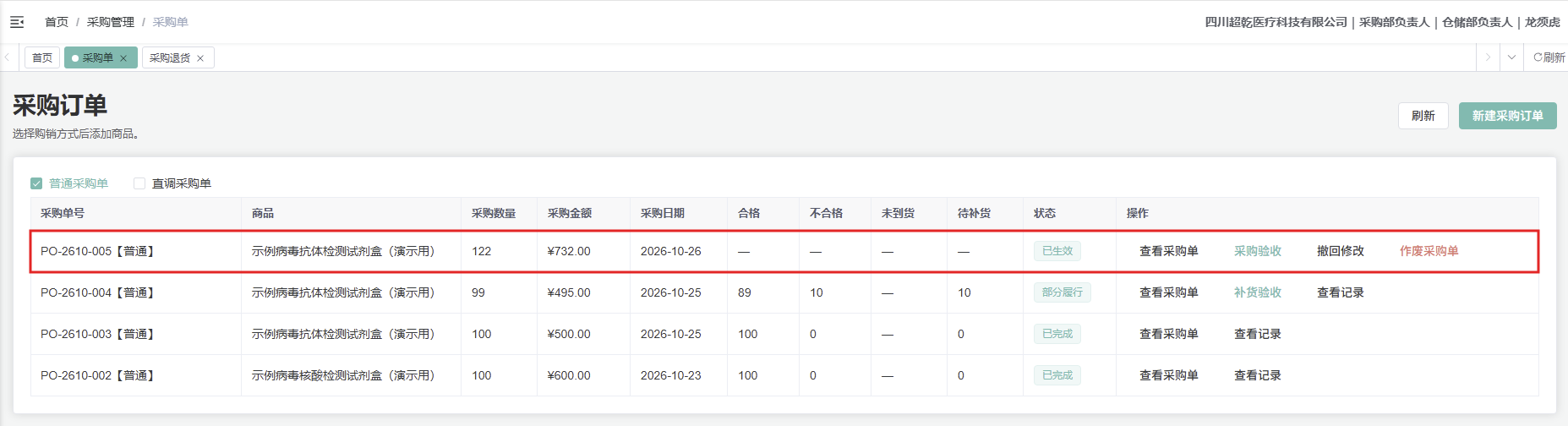
采购负责人建立采购单。本例采购单号为PO-2610-005,采购数量122盒,金额732元,当前状态为“已生效”。
02 质量负责人开始验收
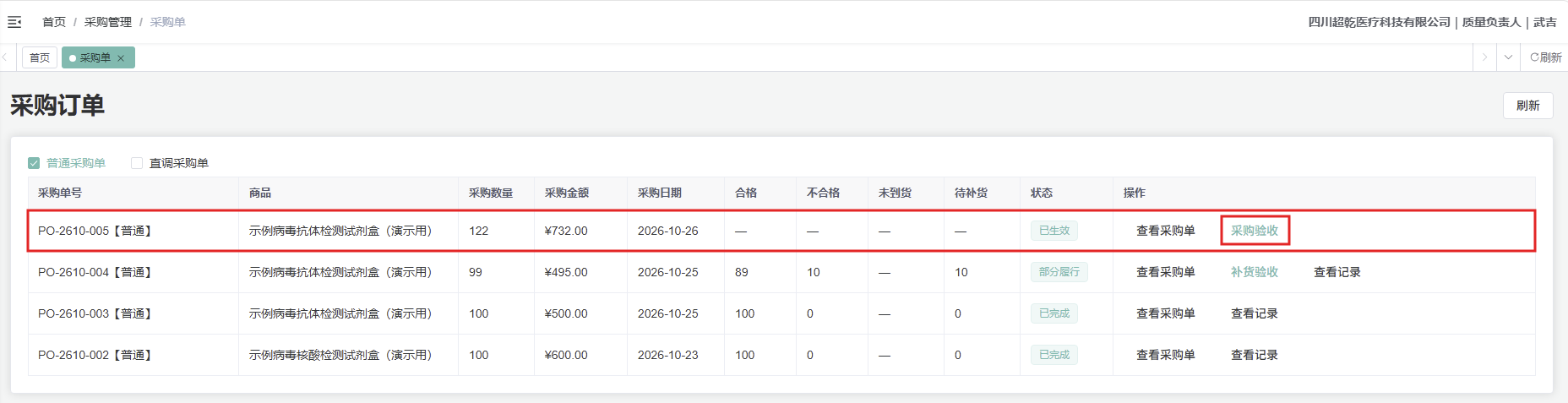
质量负责人武吉登录后,找到采购单PO-2610-005,点击“采购验收”。
03 填写验收结论与退货原因
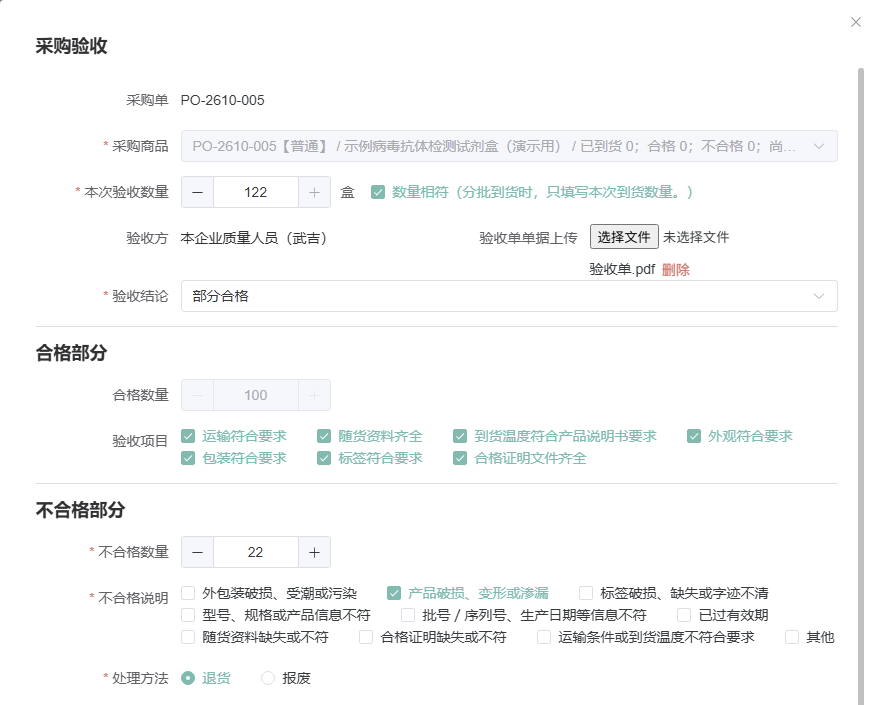
本次验收122盒,选择“部分合格”:合格100盒、不合格22盒。不合格说明选择“产品破损、变形或渗漏”,处理方法选择“退货”。按实际验收情况勾选验收项目,并上传验收单。
04 补充商品资料并保存验收记录
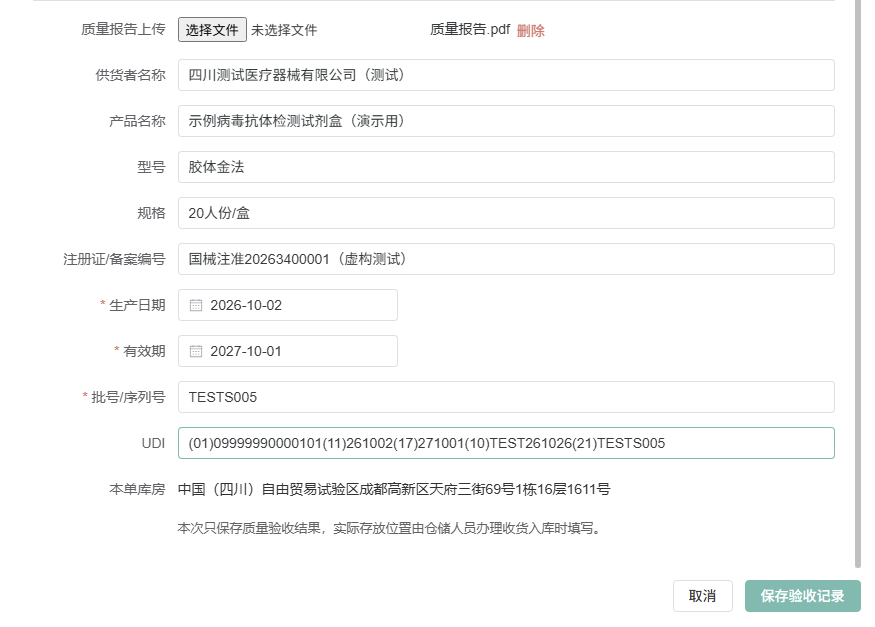
填写生产日期、有效期、批号或序列号,按实际情况填写UDI并上传质量报告。本例生产日期为2026-10-02,有效期为2027-10-01,TESTS005为序列号。核对后点击“保存验收记录”。
05 本人确认验收信息
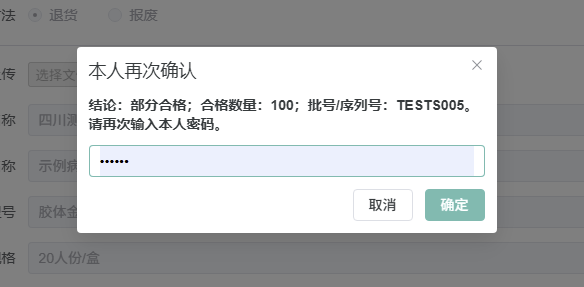
核对验收信息,输入本人登录密码,点击“确定”。
06 查看验收结果并切换账号
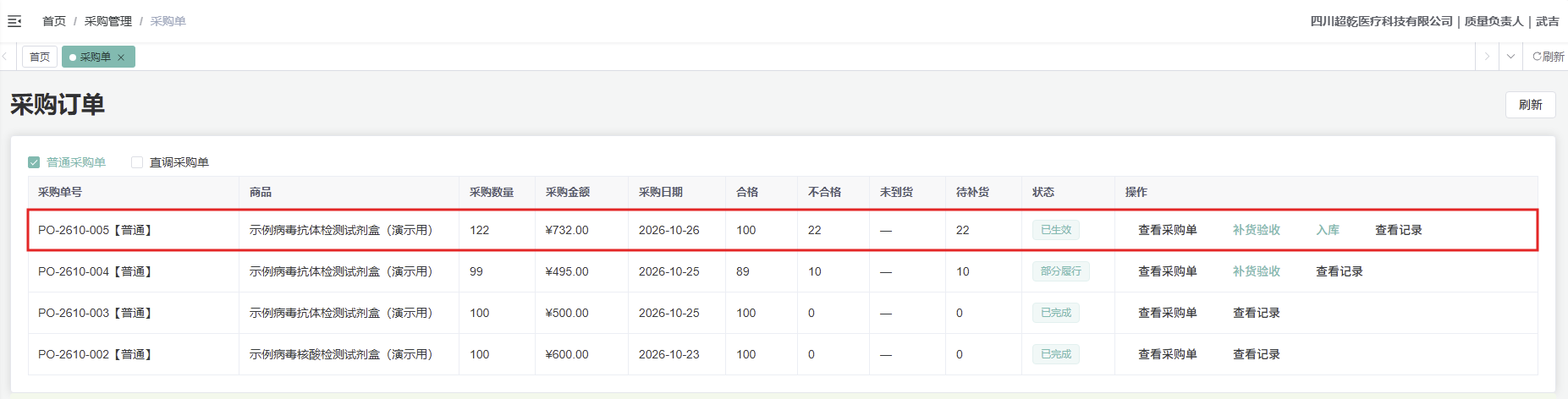
保存验收后,采购单显示合格100盒、不合格22盒、待补货22盒。退出质量负责人账号,登录仓储负责人账号,为验收合格的100盒商品办理入库。
07 仓储负责人进入入库窗口
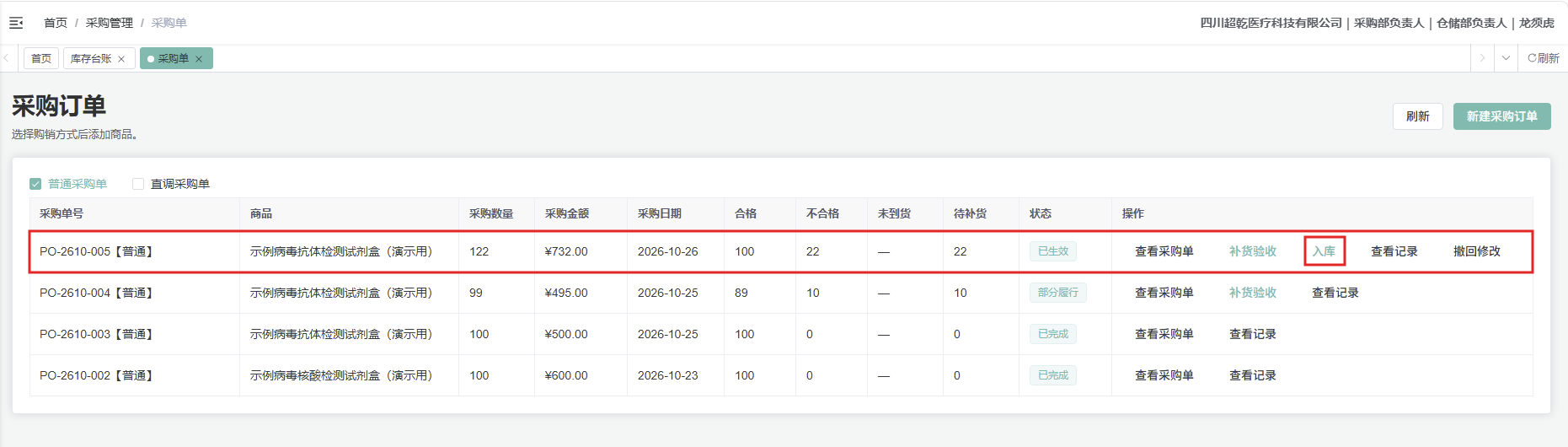
登录仓储负责人账号后,找到采购单PO-2610-005,点击“入库”,办理合格商品入库。
08 核对收货入库资料
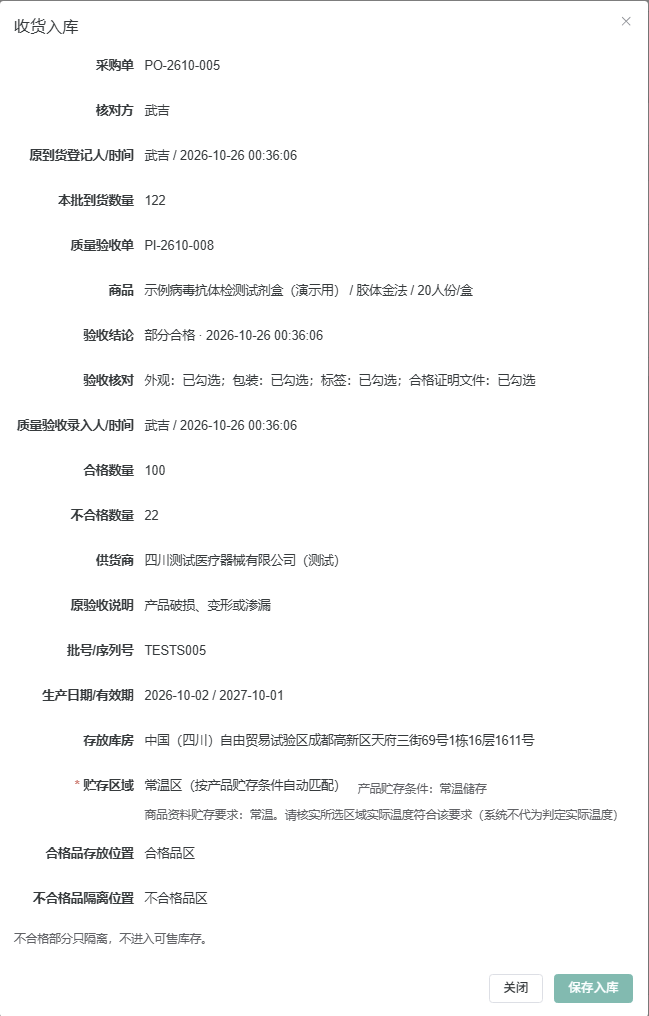
仓储负责人核对质量验收单PI-2610-008、库房及存放位置。本例合格100盒,合格品存放位置为“合格品区”;不合格22盒,隔离位置为“不合格品区”。常温区按产品贮存条件自动匹配。核对后点击“保存入库”。
09 找到待办理的质量退货
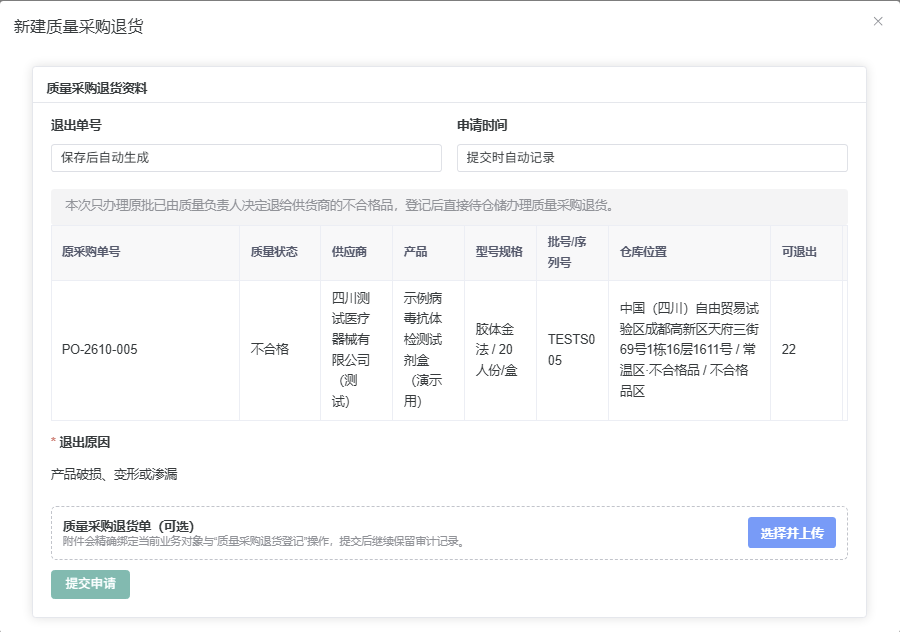
打开采购退货,找到采购单PO-2610-005,核对待退数量22盒、退货原因为质量退货,点击“质量采购退货”。

10 登记质量采购退货
核对系统带出的商品、可退出数量22盒及退货原因;如有附件,可上传质量采购退货单。确认无误后点击“提交申请”。退出单号保存后自动生成,申请时间提交时自动记录。
11 本人确认退货登记
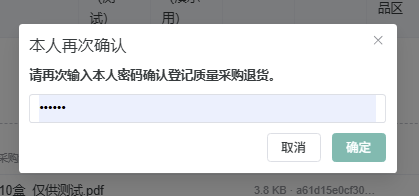
输入本人密码,点击“确定”,确认登记质量采购退货。
12 进入质量采购退货出库
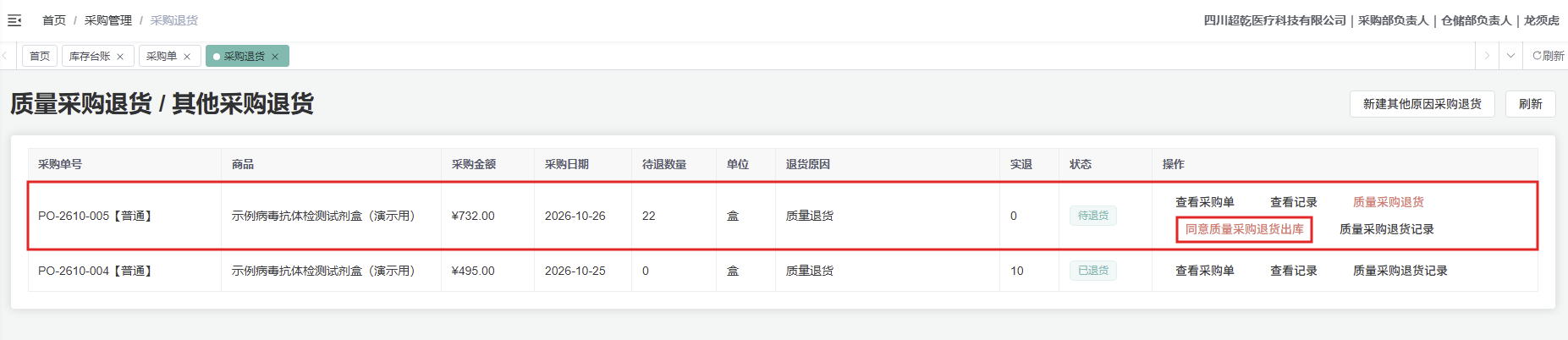
找到采购单PO-2610-005,点击“同意质量采购退货出库”。此时仍显示待退22盒、实退0。
13 核对退货出库资料
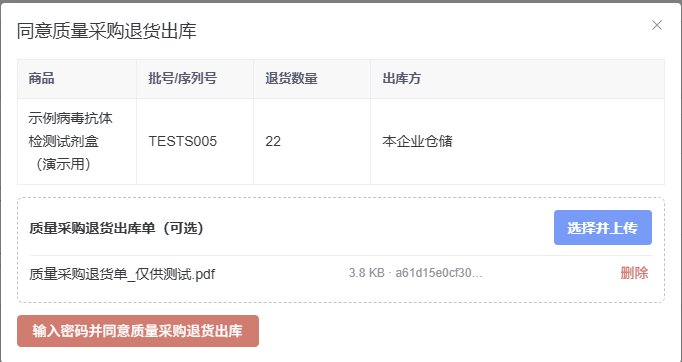
核对商品、序列号TESTS005、退货数量22盒及出库方“本企业仓储”。可上传质量采购退货出库单,核对后点击“输入密码并同意质量采购退货出库”。
14 本人确认退货出库
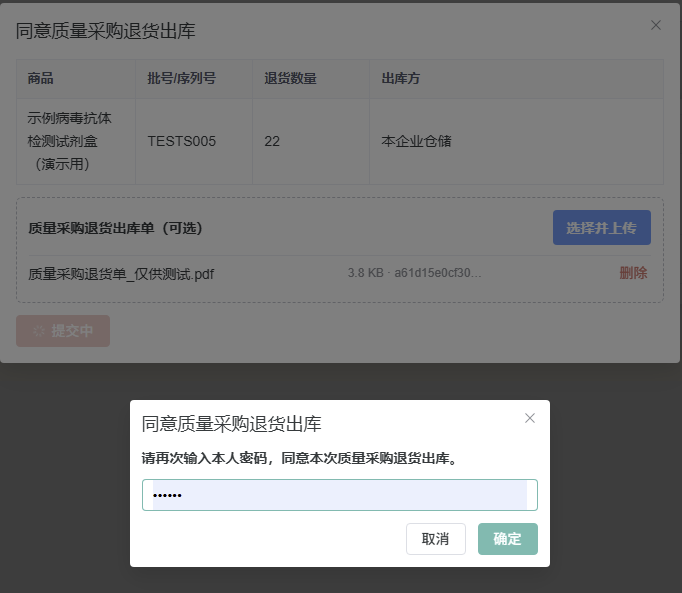
输入本人密码,点击“确定”,同意本次质量采购退货出库。
15 查看退货办理结果
退货办理完成后,本例待退数量为0,实退22盒,状态显示“已退货”。
