
Windows主机版卸载教程
先决定是否保留业务资料
卸载程序默认勾选“同时清除本机业务资料”。需要保留资料,请在开始卸载前取消勾选。清除业务资料是可选操作,不是卸载的必选步骤。
操作前准备
本篇适用于安装了超乾GSP主机版的Windows电脑,由负责该电脑及软件资料维护的人员操作。先确认是否还需要本机业务资料;如果需要留存,请先妥善保存备份及恢复所需材料,再进行卸载。
卸载后软件将停止使用,需要重新安装才能恢复使用。本文不涉及Mac版、副机版或网络版的卸载。
01 打开Windows应用设置
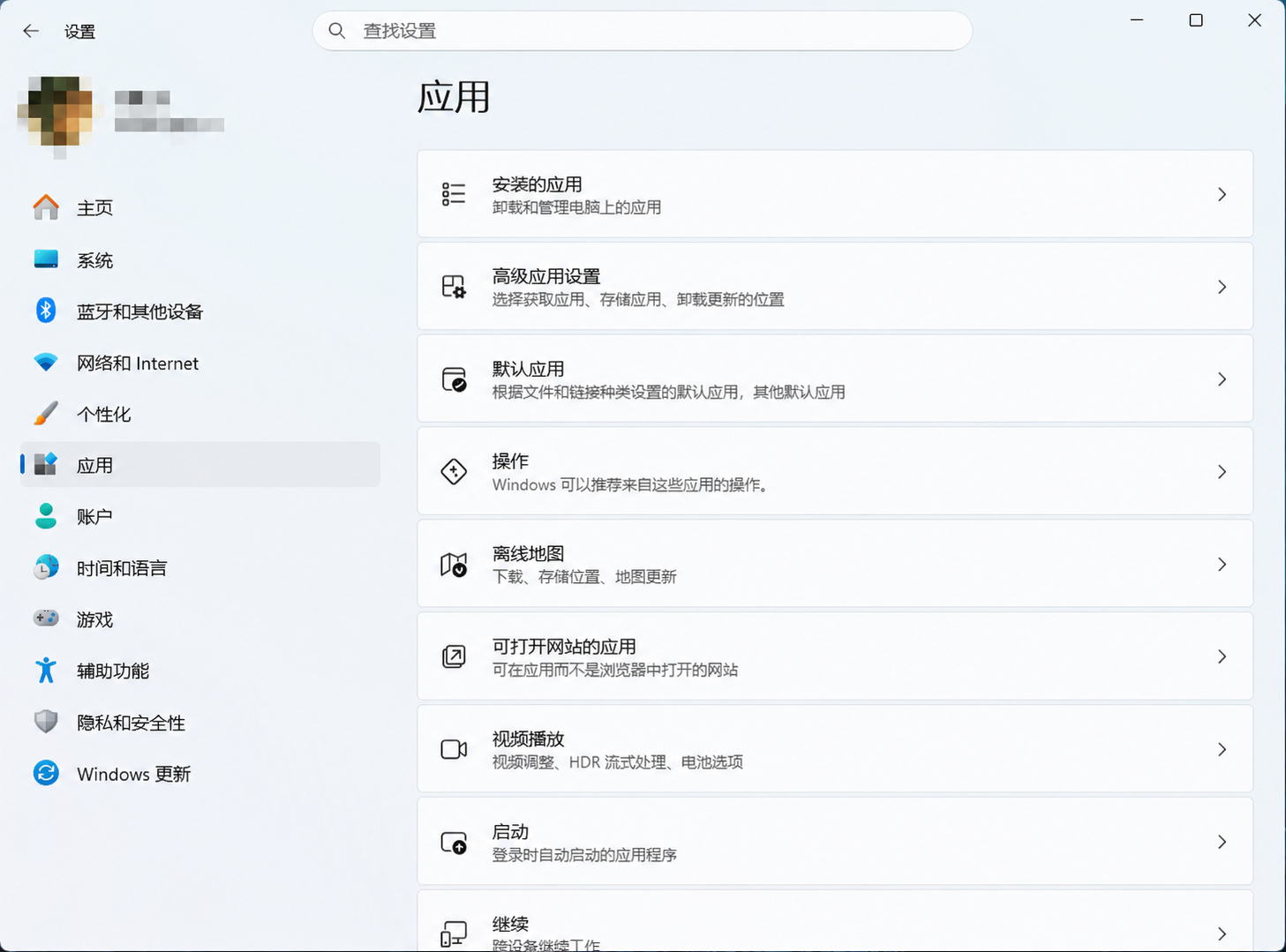
打开Windows“设置”,在左侧选择“应用”,再点击右侧的“安装的应用”。
02 找到超乾GSP主机版
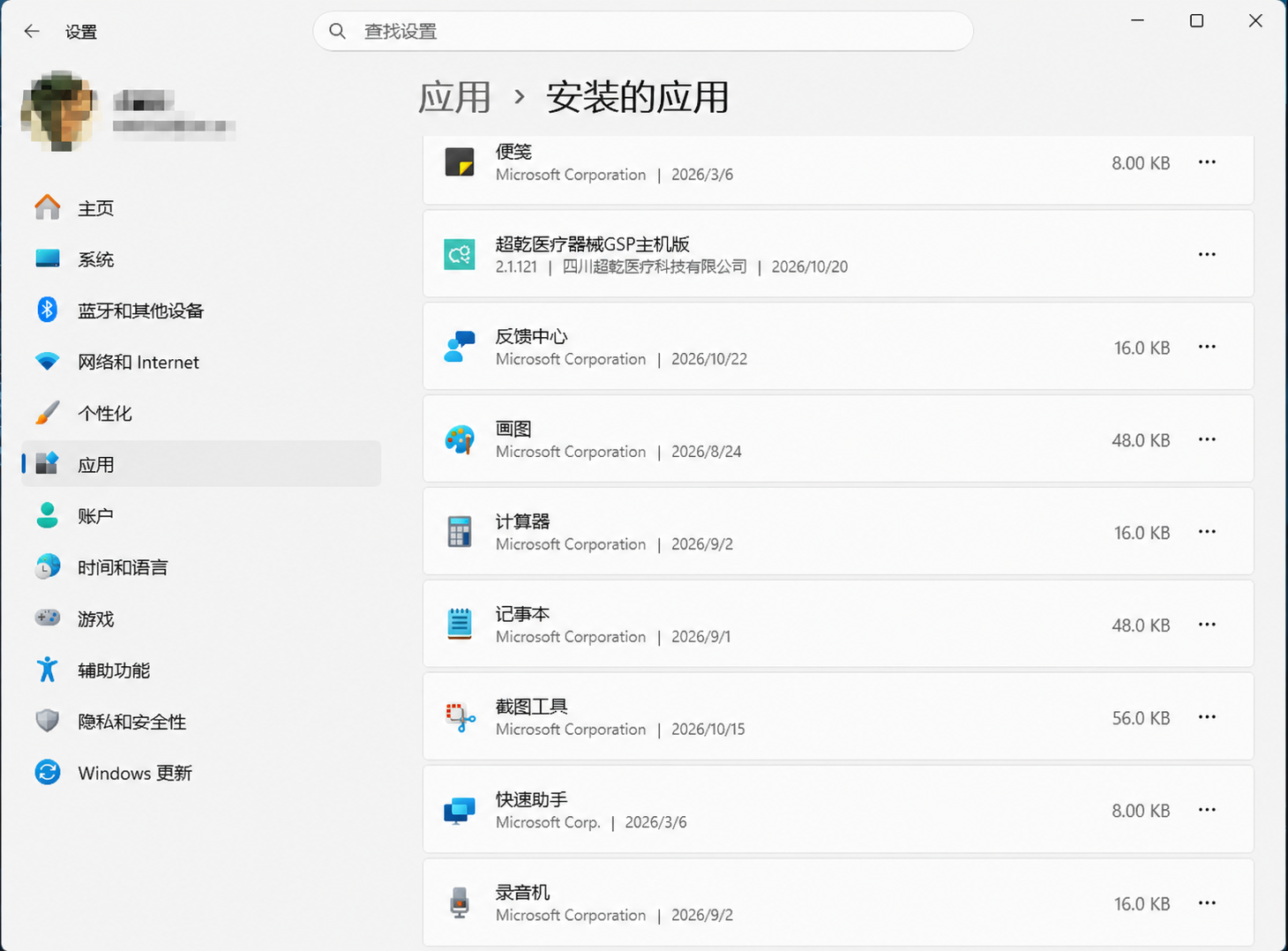
在应用列表中找到“超乾医疗器械GSP主机版”,核对名称,避免选错其他软件。
03 选择卸载
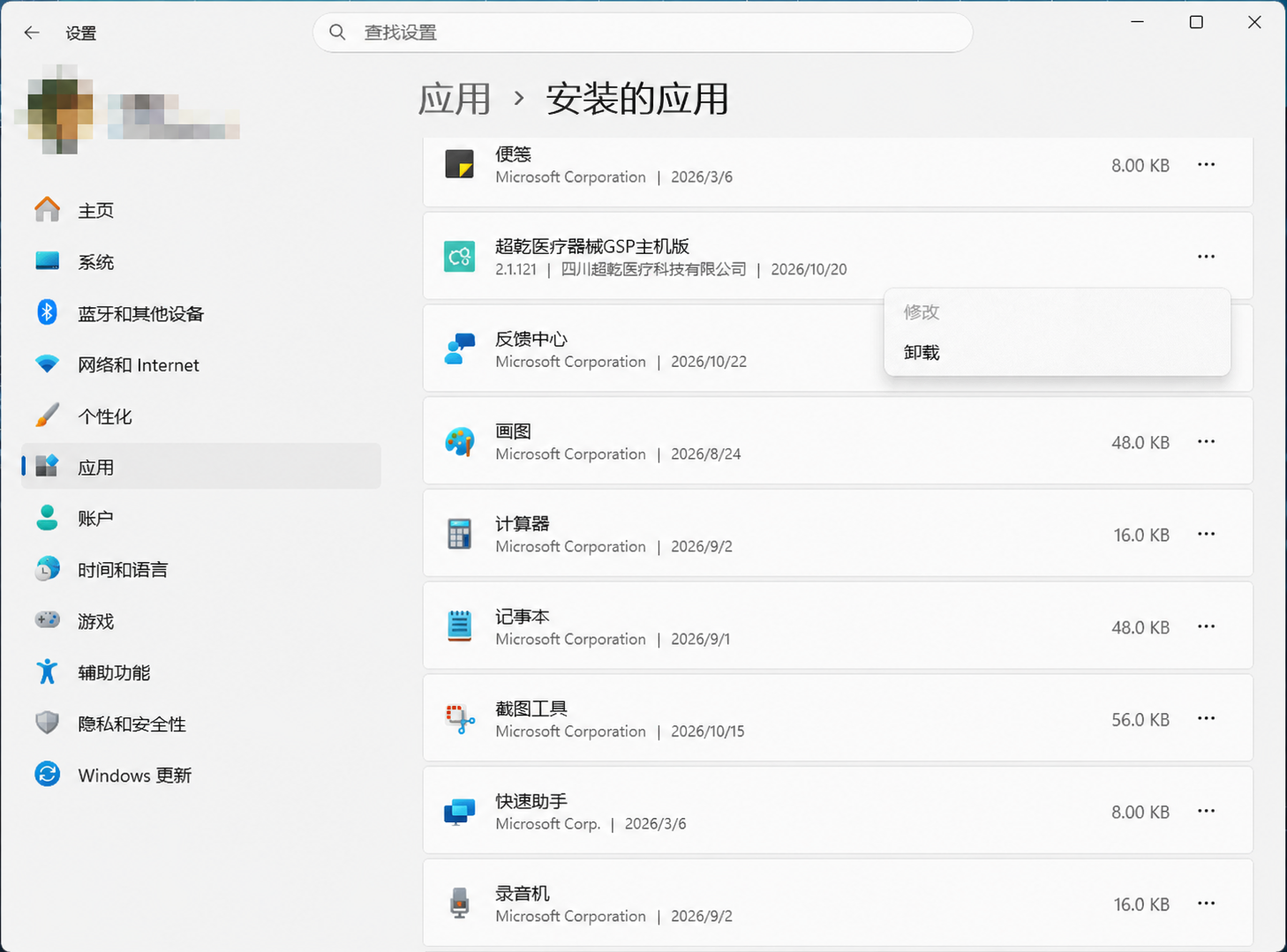
点击该应用右侧的“⋯”,在展开的菜单中选择“卸载”。
04 确认进入卸载程序
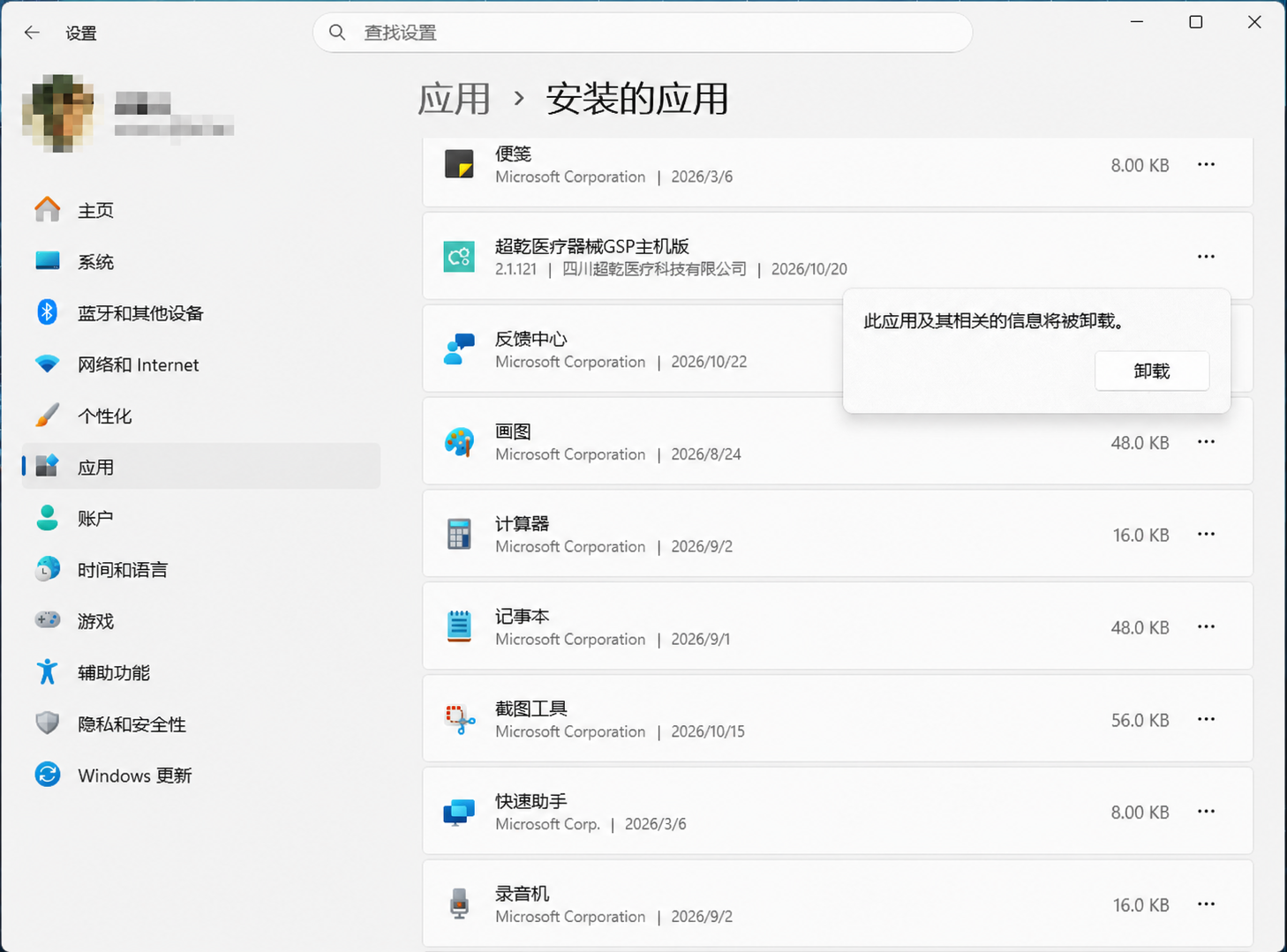
Windows弹出确认提示后,点击“卸载”,进入超乾GSP主机版卸载界面。
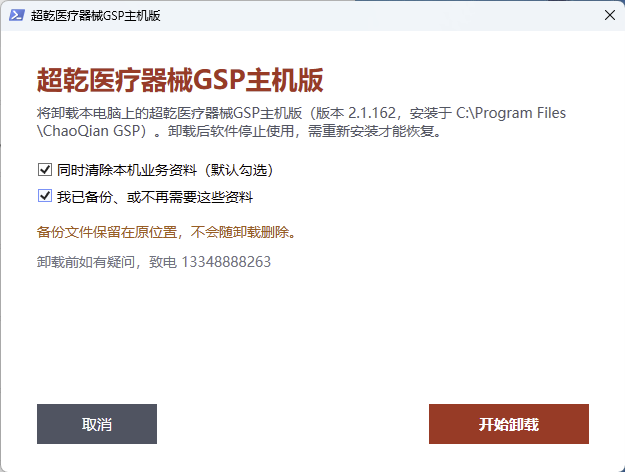
05 选择是否清除业务资料
先核对卸载界面显示的软件名称和版本,再决定是否保留本机业务资料。“同时清除本机业务资料”默认勾选,请不要直接照着截图操作。
- 需要保留业务资料:取消勾选“同时清除本机业务资料”。
- 确实需要清除业务资料:保留勾选;确认已备份或不再需要这些资料后,再勾选“我已备份、或不再需要这些资料”。
确认自己的选择后,点击“开始卸载”。备份文件保留在原位置,不随卸载删除。拿不准是否清除时,先点击“取消”,联系技术支持。
06 查看卸载结果
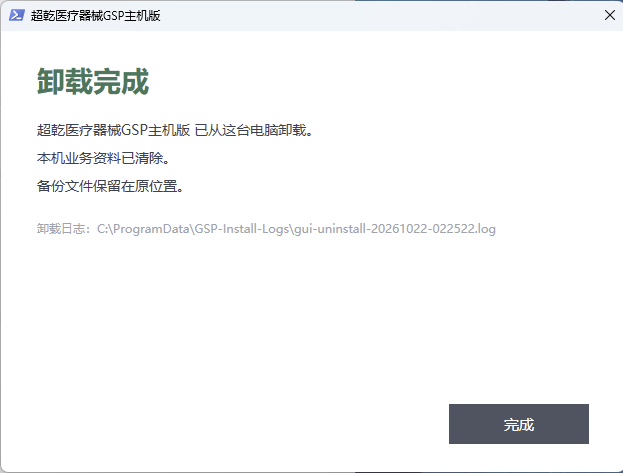
等待卸载程序显示“卸载完成”,阅读页面中的处理结果,再点击“完成”关闭窗口。下图演示的是选择清除业务资料后的结果,不是所有客户卸载后的统一结果。
常见问题
卸载一定要清除业务资料吗
不需要。是否清除由你按实际需要选择。需要保留时,取消勾选“同时清除本机业务资料”。
备份文件也会被删除吗
卸载界面说明:备份文件保留在原位置,不随卸载删除。请妥善保管这些文件。
为什么截图里的版本号不一样
本次Windows应用列表显示登记版本2.1.121,卸载器显示2.1.162。本篇按卸载器2.1.162的实际界面说明,截图保留原样。
看到卸载完成后还需要注意什么
完成画面说明本次卸载器报告的处理结果。它不表示软件许可已注销;许可相关问题请联系技术支持。