
Windows副机版安装教程
安装前了解
副机通过局域网连接本企业的主机使用软件,数据保存在主机上,副机不安装数据库。本节从安装向导出现开始,介绍安装与安装后的启动状态。
首次安装与重装不同:首次打开需要选择主机,并输入本电脑自己的激活码;已激活电脑重装可能保留原有激活状态,不能据此认为首次安装无需激活。
01 查看向导,开始安装
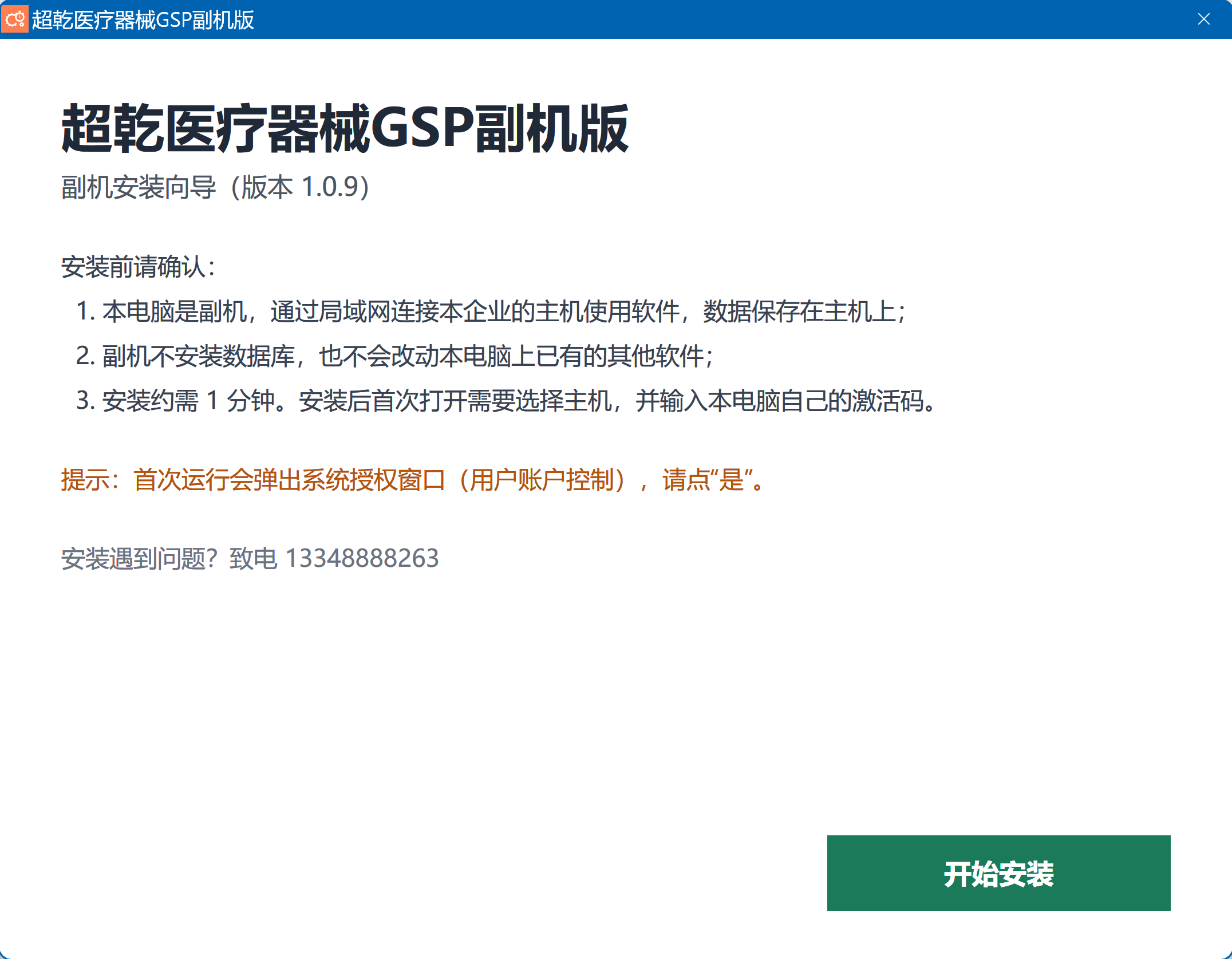
确认当前电脑用于副机,阅读安装向导中的说明,然后点击“开始安装”,等待安装完成。向导提示安装约需1分钟,实际用时以电脑情况为准。
向导同时提示:首次运行如出现系统授权窗口(用户账户控制),点击“是”。
02 安装完成,副机程序自动打开
安装完成后,桌面会添加“超乾医疗器械GSP副机版”图标,程序自动打开。以后可通过桌面图标启动副机版。
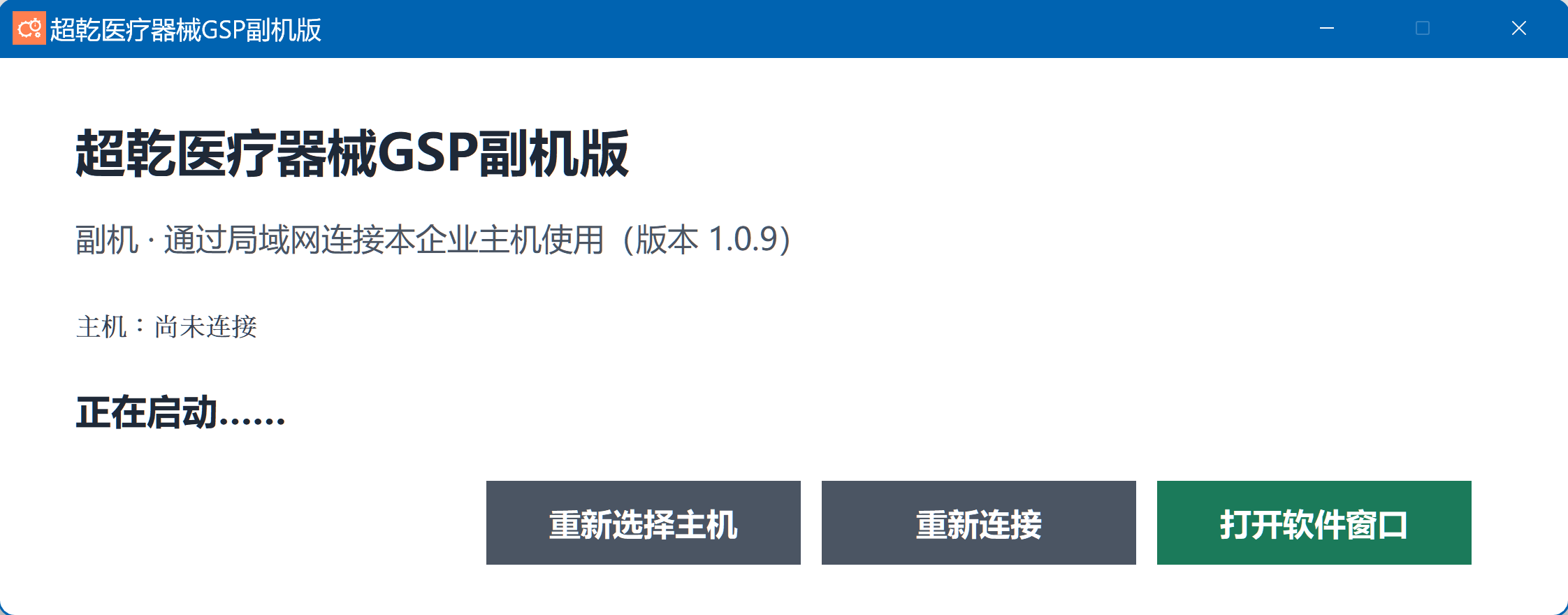
下图来自已激活电脑重装后的启动窗口,显示“主机:尚未连接”和“正在启动”。这只表示程序已打开,不能据此判断已连接主机或已可办理业务。
03 查看桌面图标
安装完成后,桌面会显示“超乾医疗器械GSP副机版”快捷方式。以后双击这个图标,即可打开副机程序。

安装后的连接与激活
首次使用还需选择主机并完成本电脑激活。本节尚无首次选择主机、输入激活码及连接成功的过程截图,因此暂不展开这些操作,也不将重装截图作为首次激活结果。
本节到副机程序安装并打开为止。