Windows副机版卸载教程
卸载前了解
卸载后,本电脑上的副机程序将停止使用,需要重新安装才能恢复。卸载时可选择保留或清除本机资料。
这里的本机资料是副机电脑上保存的登录、运行日志和专用软件窗口配置,不是主机业务数据库。按照卸载界面说明,备份文件保留在原位置,不会随卸载删除;本电脑的激活状态也会保留,重新安装后不需要重新激活。
01 从Windows设置进入卸载
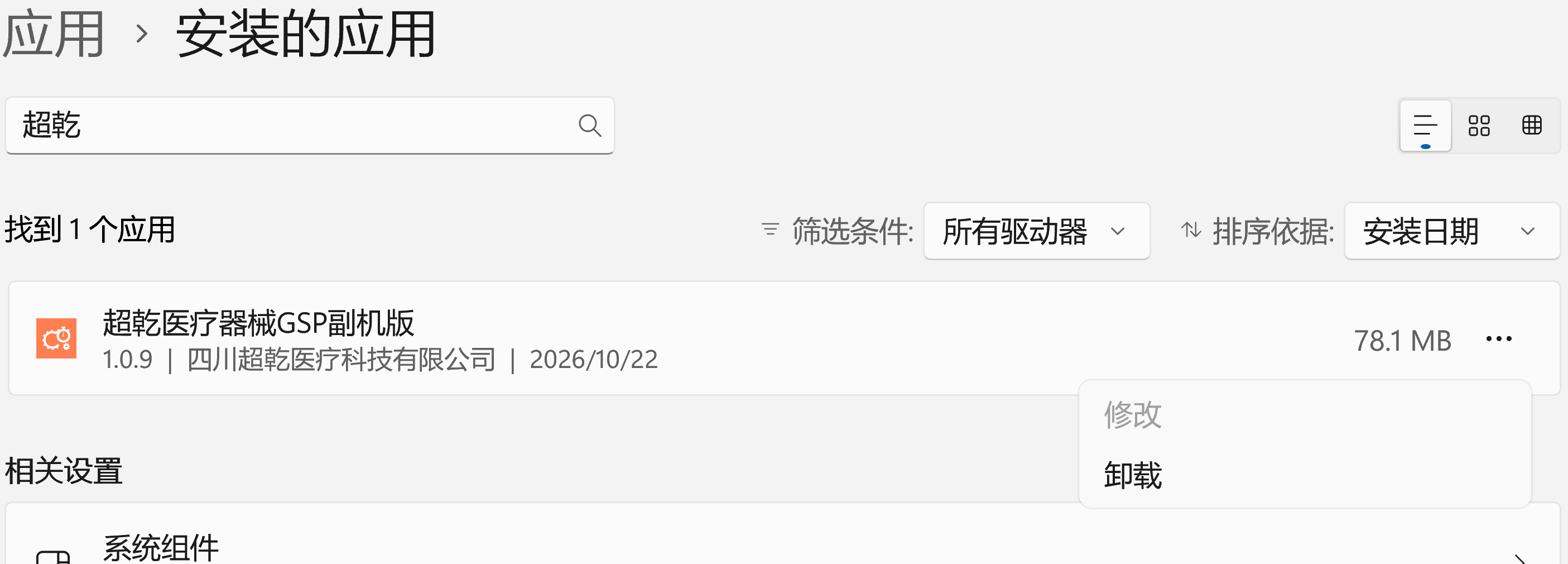
打开Windows“设置 → 应用 → 安装的应用”,找到“超乾医疗器械GSP副机版”。可搜索“超乾”定位,点击右侧“…”菜单,选择“卸载”。
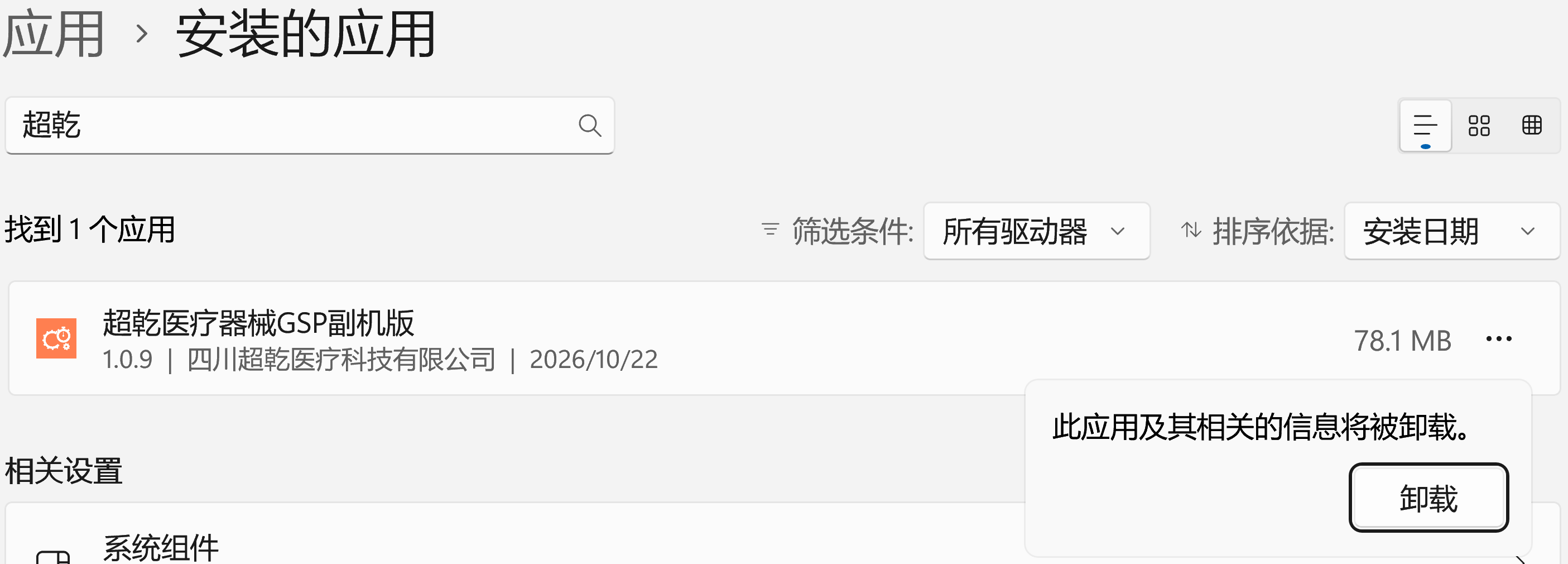
Windows弹出确认提示后,再点击“卸载”,进入副机版卸载窗口。
02 选择是否清除本机资料
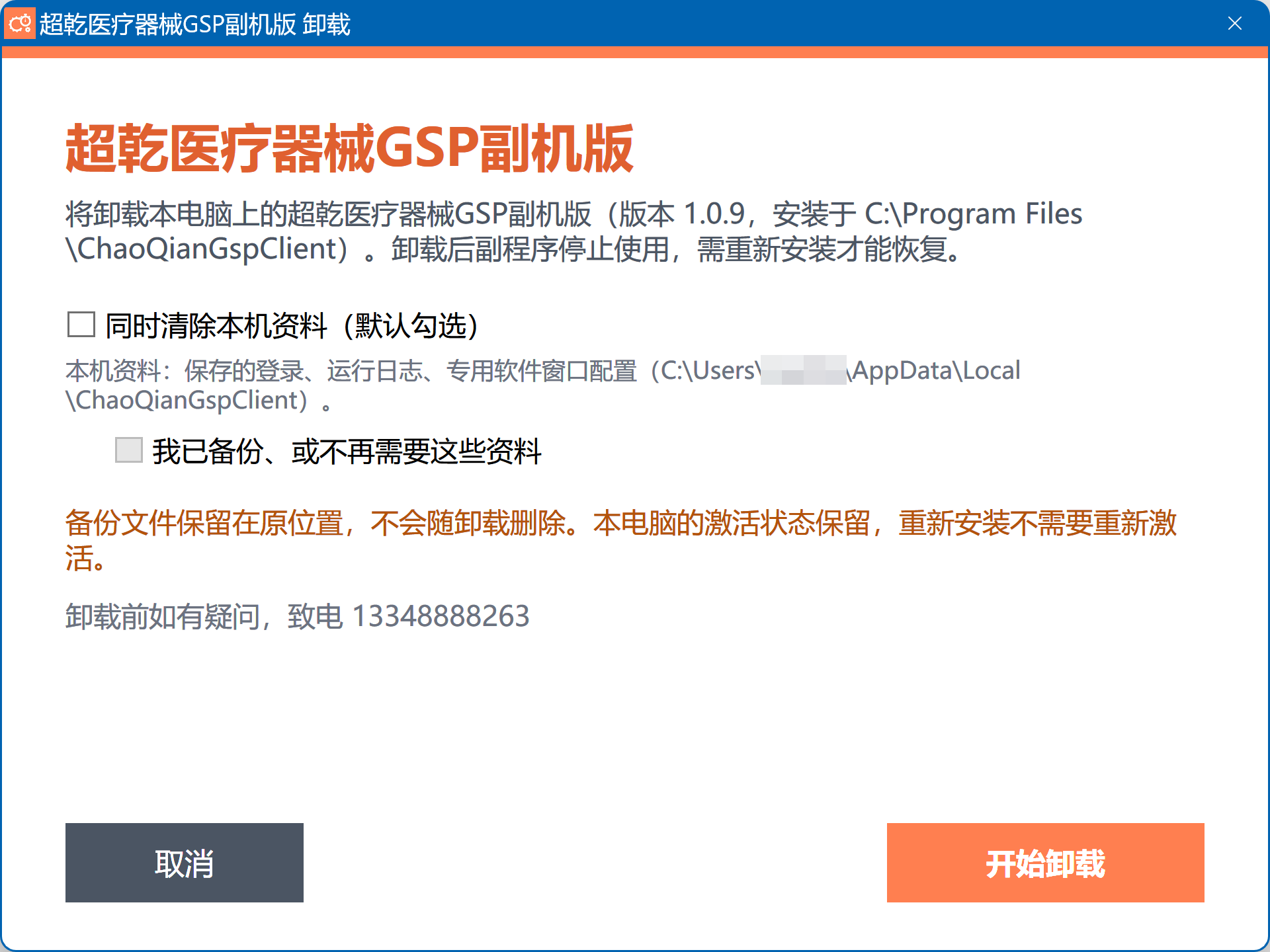
以下两个分支只选一个,不需要依次操作。“同时清除本机资料”默认勾选;如需保留资料,请先取消勾选。
选择A:保留本机资料
取消勾选“同时清除本机资料”,确认复选框为空,然后点击“开始卸载”。
卸载结束后,窗口显示“卸载完成”和“本机资料已保留”。核对结果,点击“完成”,本分支到此结束,无需再执行清除资料分支。
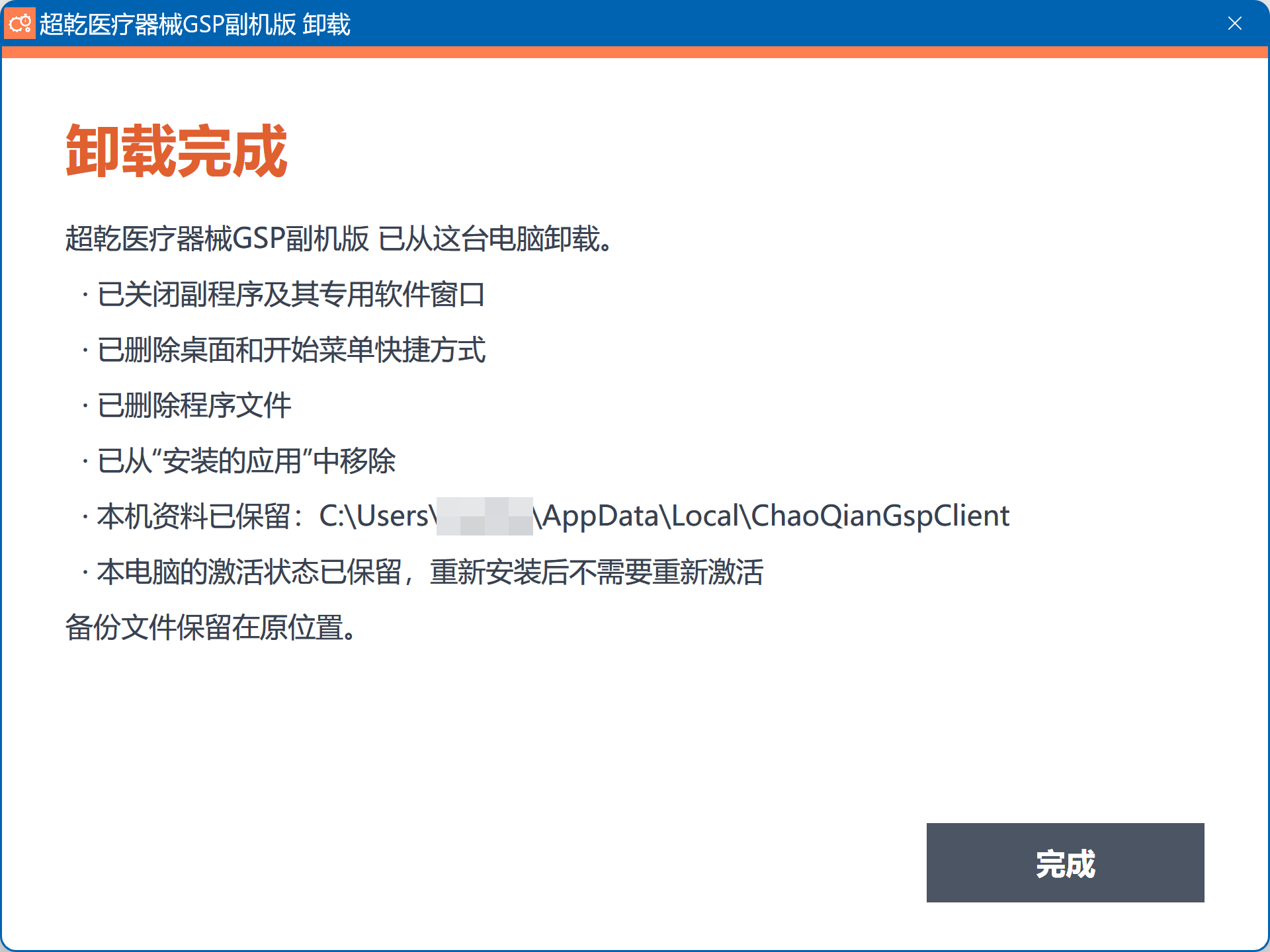
选择B:清除本机资料
如需同时清除本机资料,勾选“同时清除本机资料”。仅在确已备份,或不再需要这些资料时,勾选“我已备份、或不再需要这些资料”,然后点击“开始卸载”。清除资料不是卸载的必选操作。
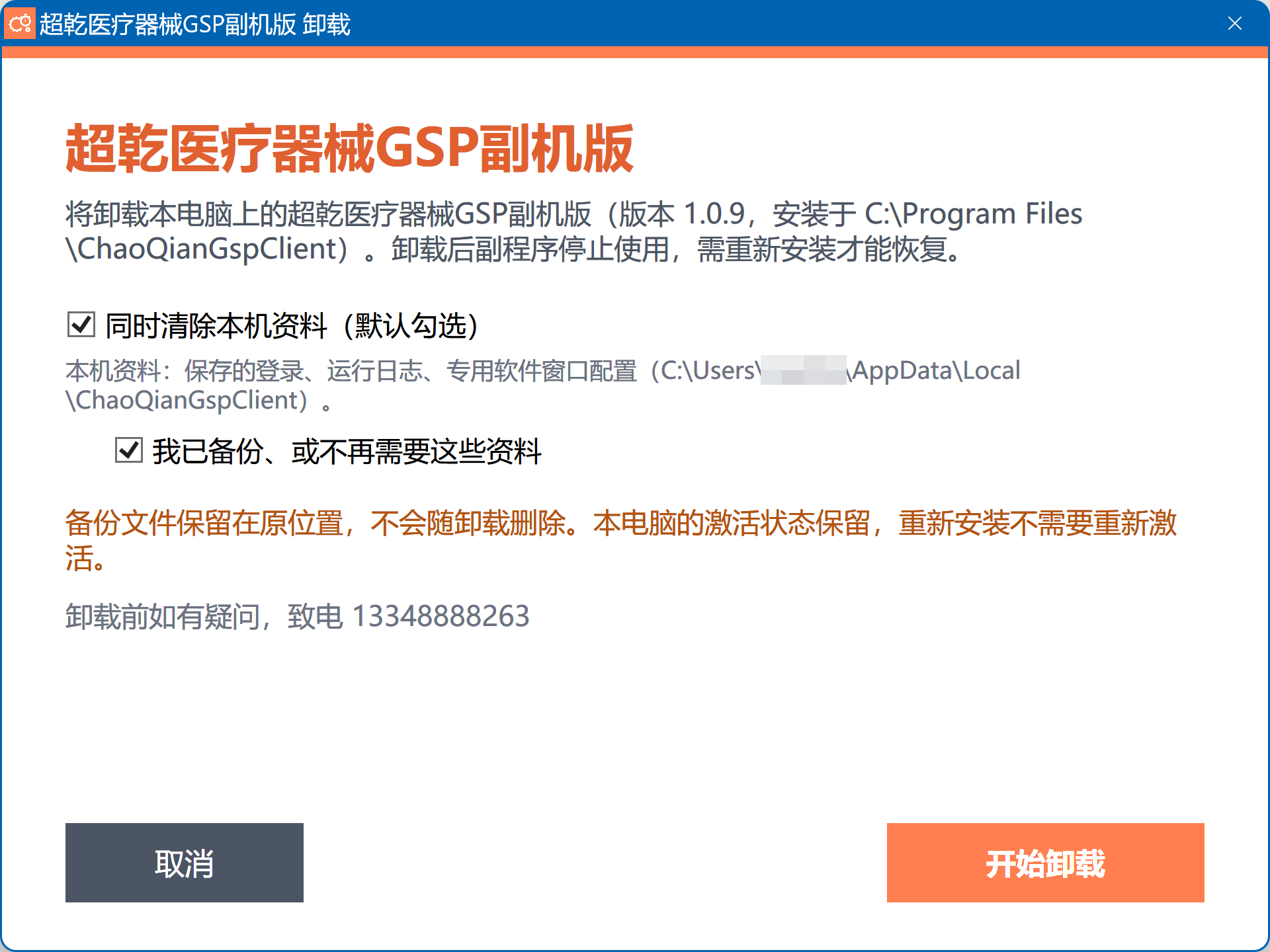
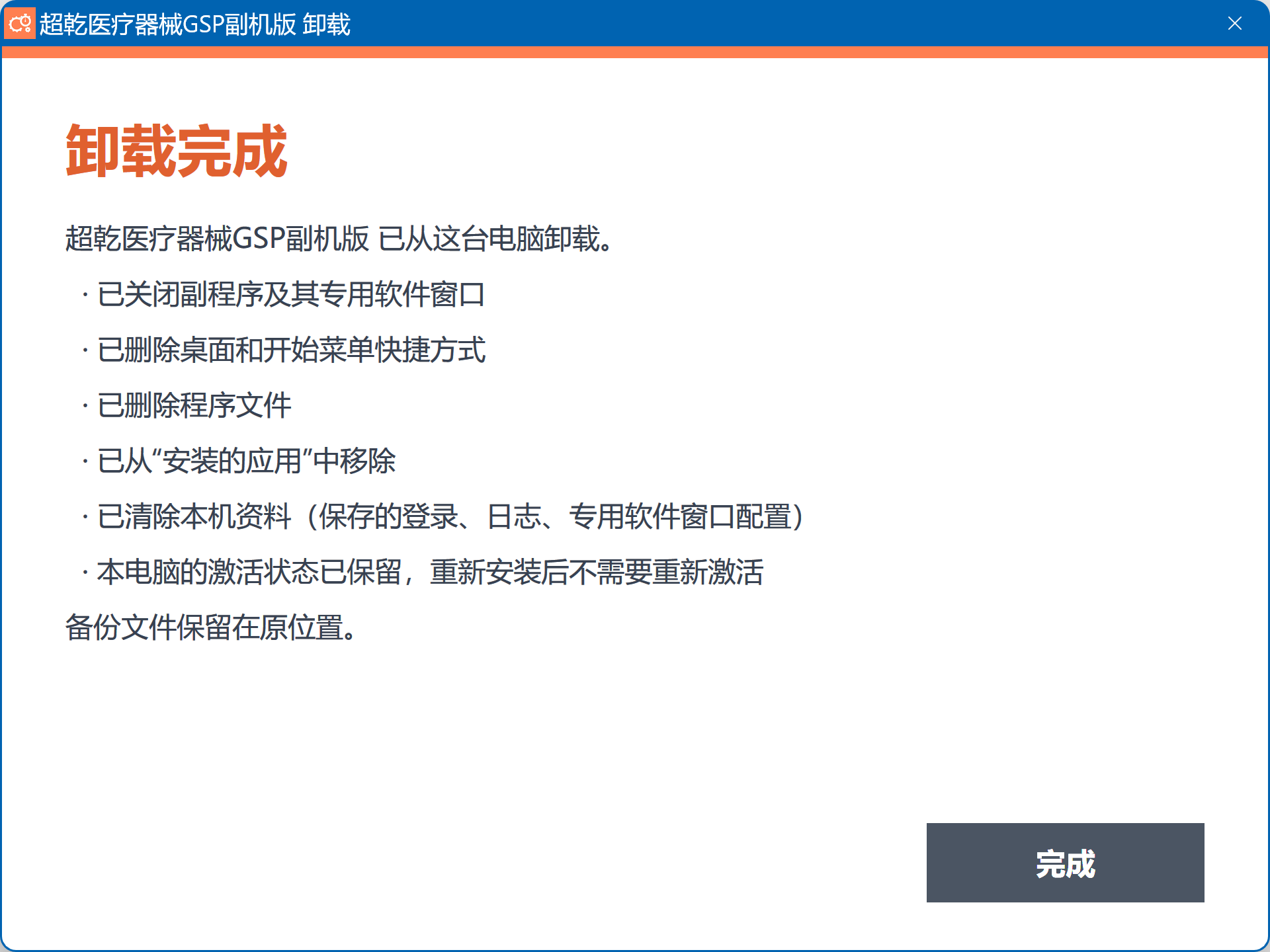
卸载结束后,窗口显示“卸载完成”和“已清除本机资料(保存的登录、日志、专用软件窗口配置)”。核对结果后点击“完成”。