
建立客户档案
操作前准备
准备客户基本资料及对应资质附件,由销售人员建立客户档案并提交质量复核,再由质量负责人核对资料、提交审核结论。
本教程使用演示资料,请按实际资料填写。
01 进入客户档案
本例由销售负责人姜子牙办理客户建档。销售人员登录后,进入“销售管理 → 客户档案”,点击“新建客户档案”。

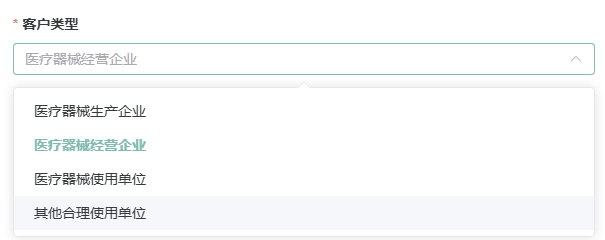
02 选择客户类型
按客户实际情况选择客户类型。本例为医院,选择“医疗器械使用单位”,再填写对应的医疗机构资料和执业许可信息。
03 填写资料并保存草稿
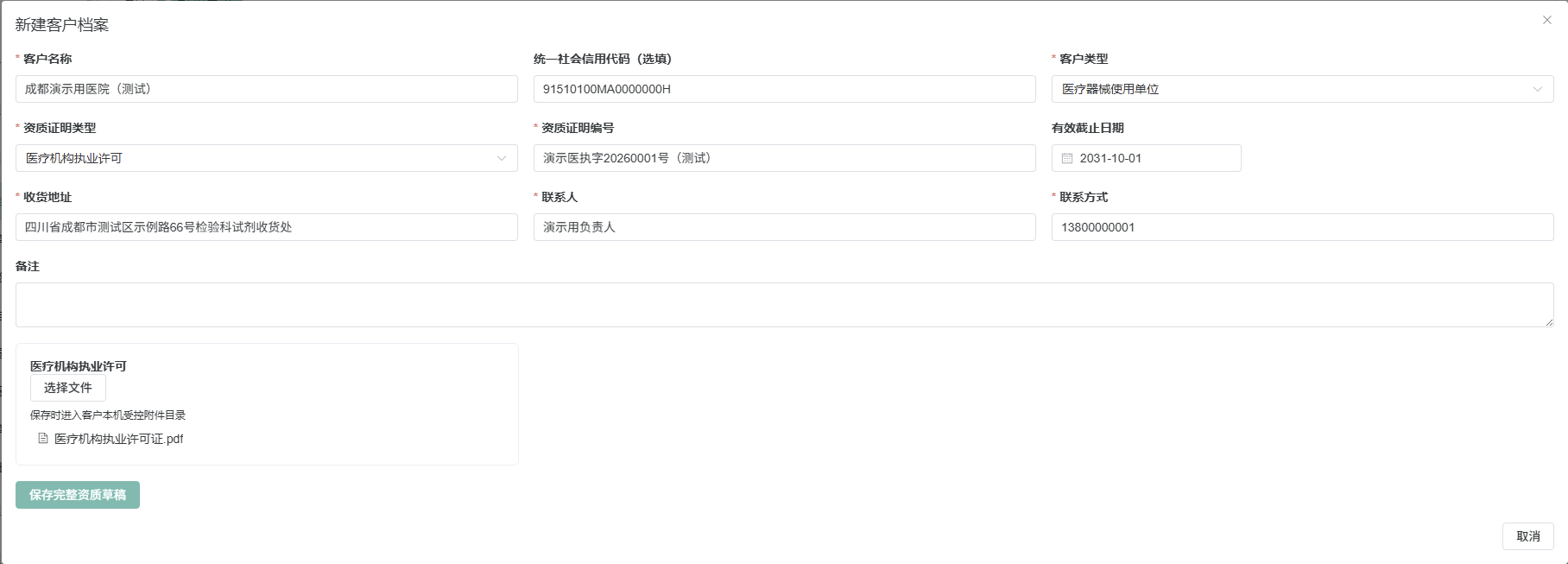
本例客户名称为“成都演示用医院(测试)”,客户类型为“医疗器械使用单位”,资质证明类型为“医疗机构执业许可”。填写客户及执业许可资料,包括资质证明编号、有效截止日期、收货地址、联系人和联系方式。统一社会信用代码在本页面为选填。
选择执业许可附件后,点击“保存完整资质草稿”。
04 提交质量复核
保存后返回客户档案列表,客户最新状态为“草稿”,当前批准状态为“尚未批准”。点击对应客户右侧的“提交质量复核”,交质量负责人审核。

05 质量负责人打开待办
当前操作员为质量负责人武吉,在首页“操作员待办理事项”中点击“客户资料质量复核”,进入复核页面。

06 找到待审核客户
在“资质审核 → 销售资料”中选择“销售客户资料”,找到待审核客户,点击右侧“审核”。

07 核对资料并提交结论
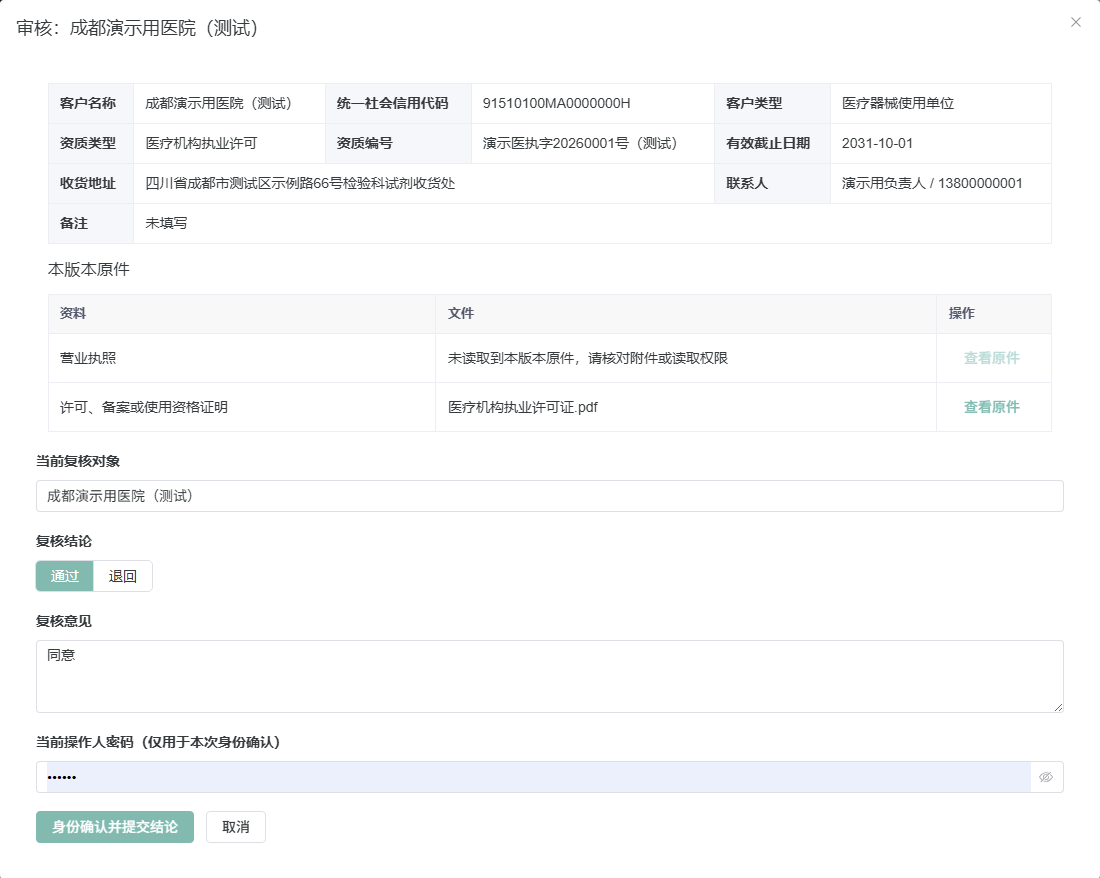
核对客户资料,点击“查看原件”查看资质附件。根据实际核对结果选择“通过”或“退回”,填写复核意见。
输入本人登录密码,点击“身份确认并提交结论”。图中“同意”为本例复核意见,实际审核时按核对情况填写。
08 查看客户已批准结果
审核通过后,返回客户档案列表,可看到客户状态为“已批准”。本例“最新状态”和“当前批准状态”均显示“已批准”。
