
直调销售
操作前准备
先完成供应商和产品档案及客户档案的建立与批准。本教程使用演示资料,请按实际资料填写。
本例由销售负责人姜子牙、采购负责人龙须虎和质量负责人武吉分别办理。流程为:销售协议 → 直调采购单生效 → 建立并提交销售单 → 直调验收 → 登记客户实际收货 → 已签收。
01 销售人员:登记直调销售协议
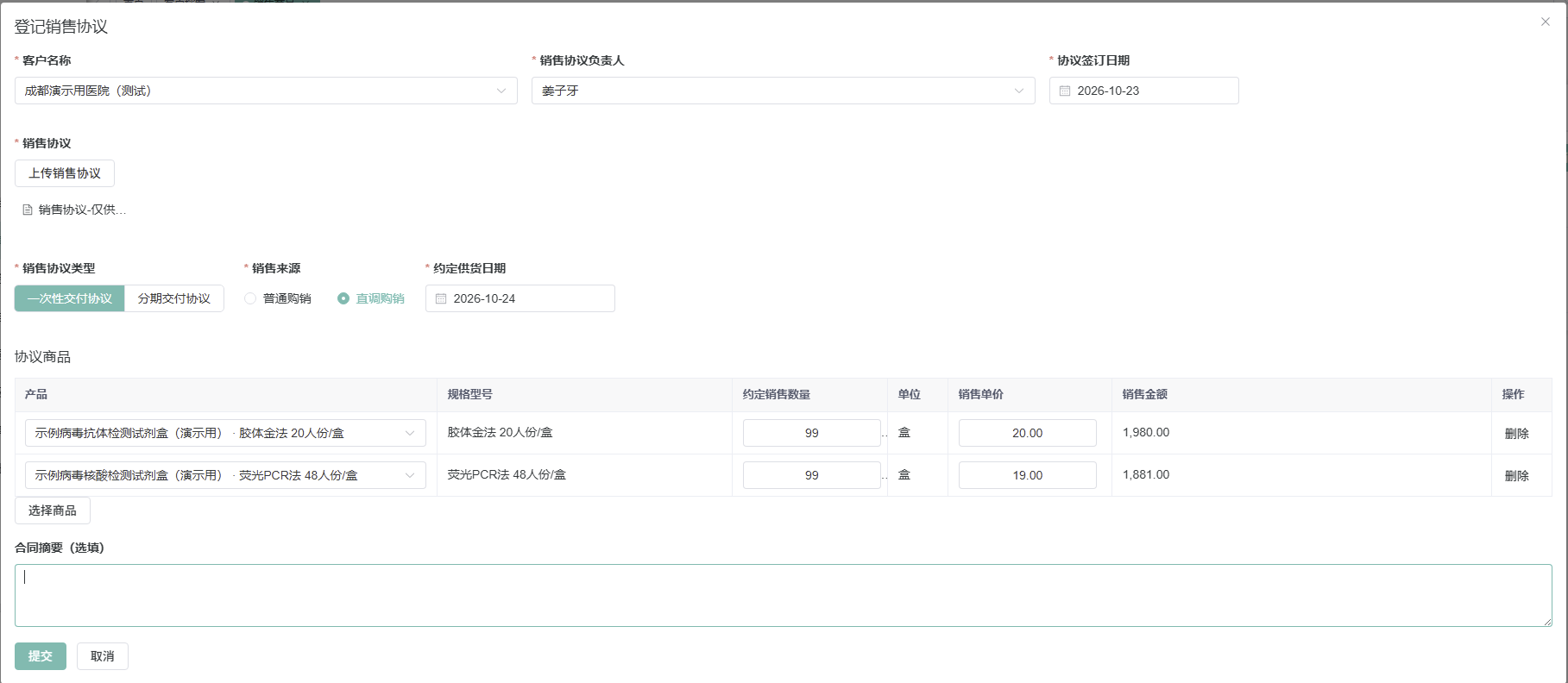
销售人员登录后,进入“销售管理 → 销售商品 → 销售协议”,点击“登记销售协议”。选择客户、销售协议负责人和签订日期,上传销售协议。
本例选择“一次性交付协议”和“直调购销”,填写约定供货日期,选择商品并填写约定销售数量、销售单价。合同摘要按需填写,核对后点击“提交”。
02 确认协议已登记
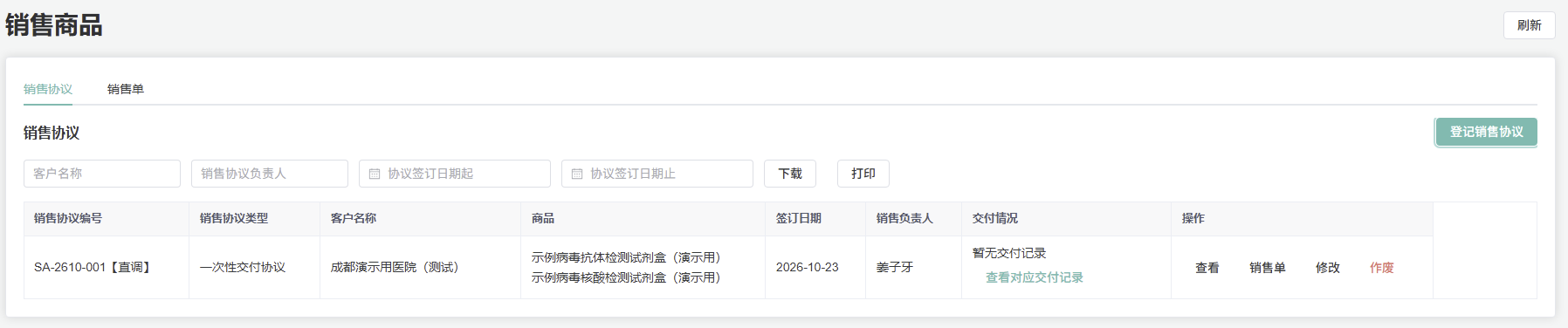
提交后,销售协议列表出现 SA-2610-001【直调】。接下来由采购人员选择本协议办理直调采购,待采购单生效后,再建立对应销售单。
03 采购人员:办理直调采购
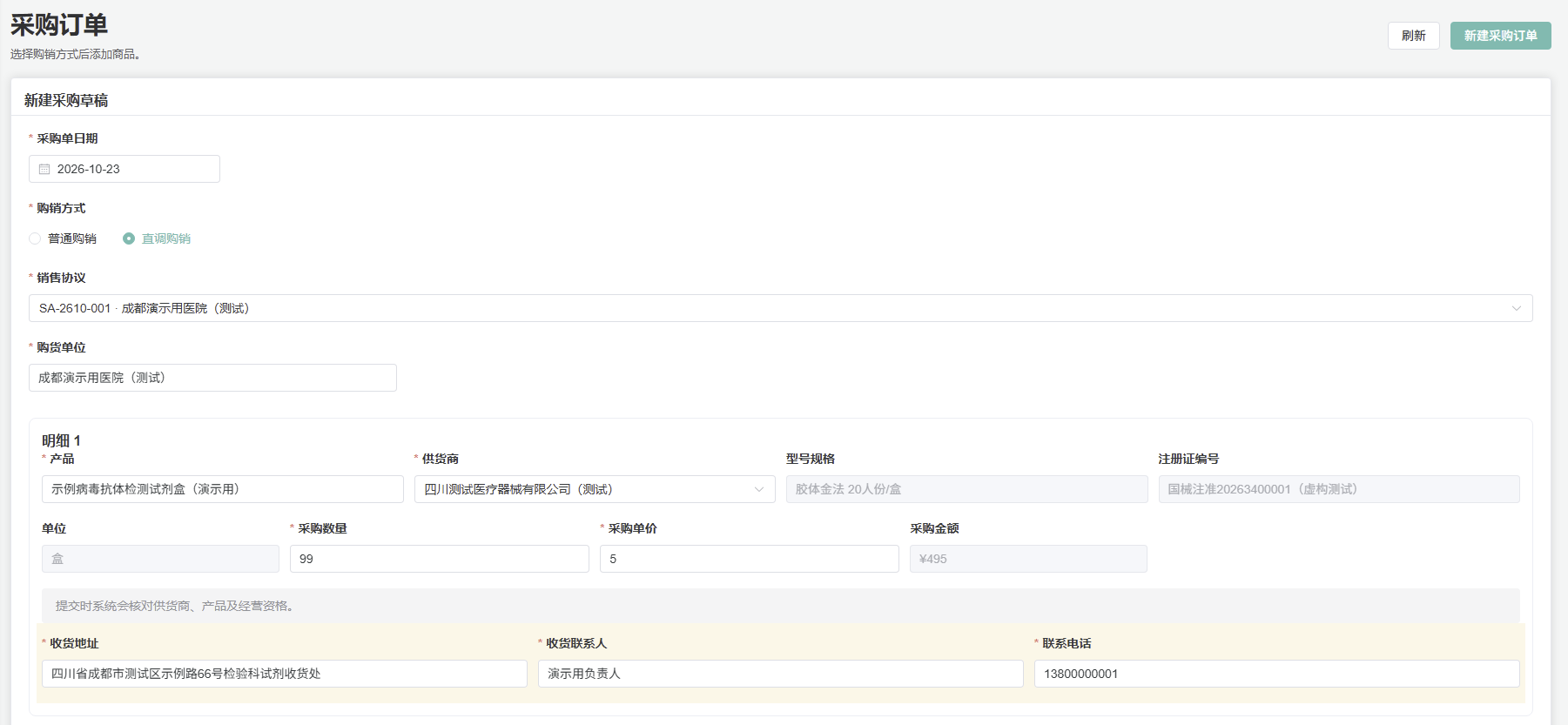
切换采购人员登录。本例由采购负责人龙须虎办理。进入“采购管理 → 采购单”,选择“直调采购单”,点击“新建采购订单”。
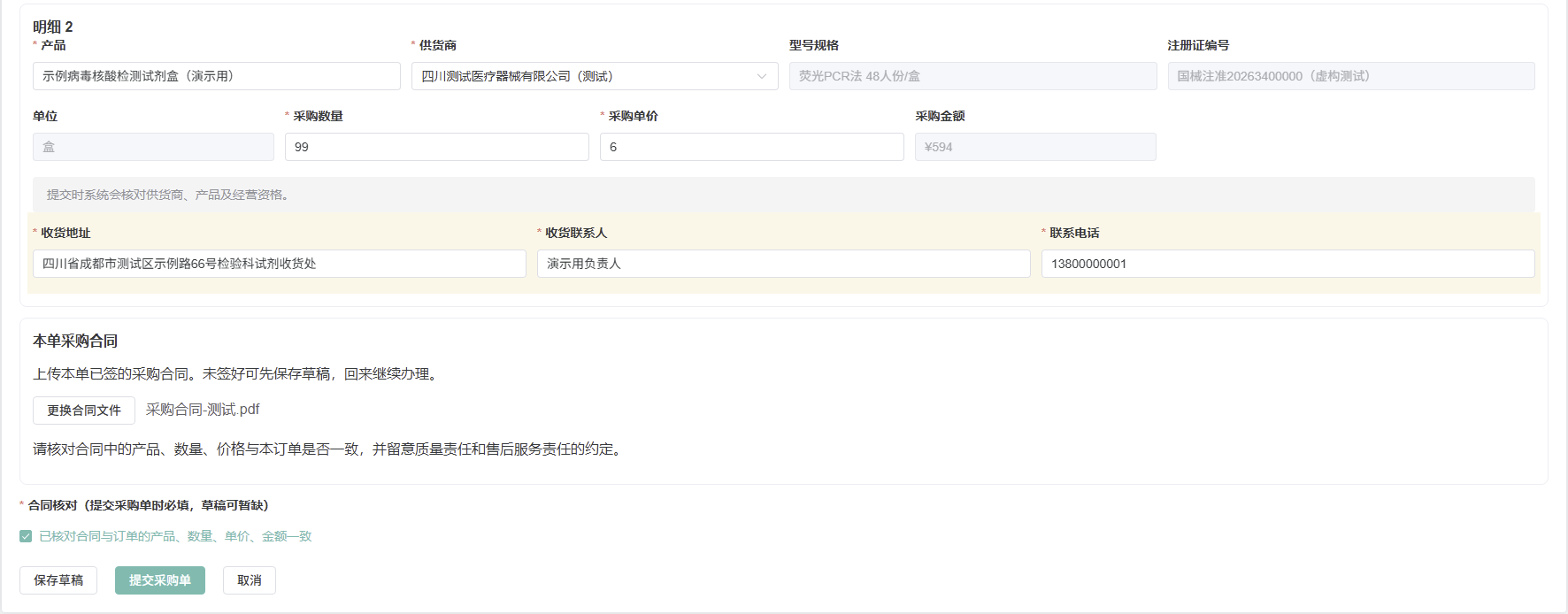
购销方式选择“直调购销”,选择对应销售协议 SA-2610-001,核对购货单位和商品。逐行选择供货商,填写采购数量、采购单价,并核对客户收货地址、联系人和电话。本例两种商品来自同一家供货商。
上传本单已签采购合同,实际核对合同与订单的产品、数量、单价、金额一致后,勾选合同核对,点击“提交采购单”。尚未签好合同可先保存草稿。
04 确认采购单已生效
提交后,确认 PO-2610-001【直调】的状态为“已生效”。本例采购数量共198盒,采购金额1089元。随后切回销售人员继续办理。

05 销售人员:建立销售单
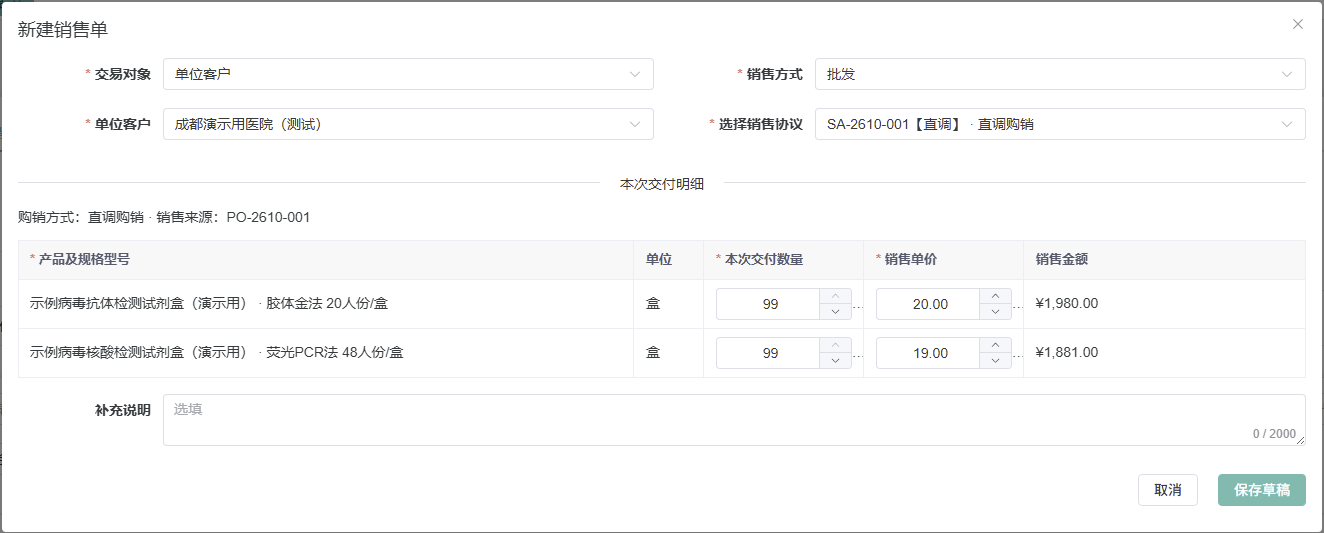
销售人员进入“销售管理 → 销售商品 → 销售单 → 直调销售单”,点击“新建销售单”。本例选择“单位客户”“批发”,选择客户及对应销售协议。
核对销售来源为 PO-2610-001,检查本次交付数量和销售单价后,点击“保存草稿”。
06 提交销售单
保存后,销售单显示为“草稿”。核对无误后,点击该行的“提交销售单”。
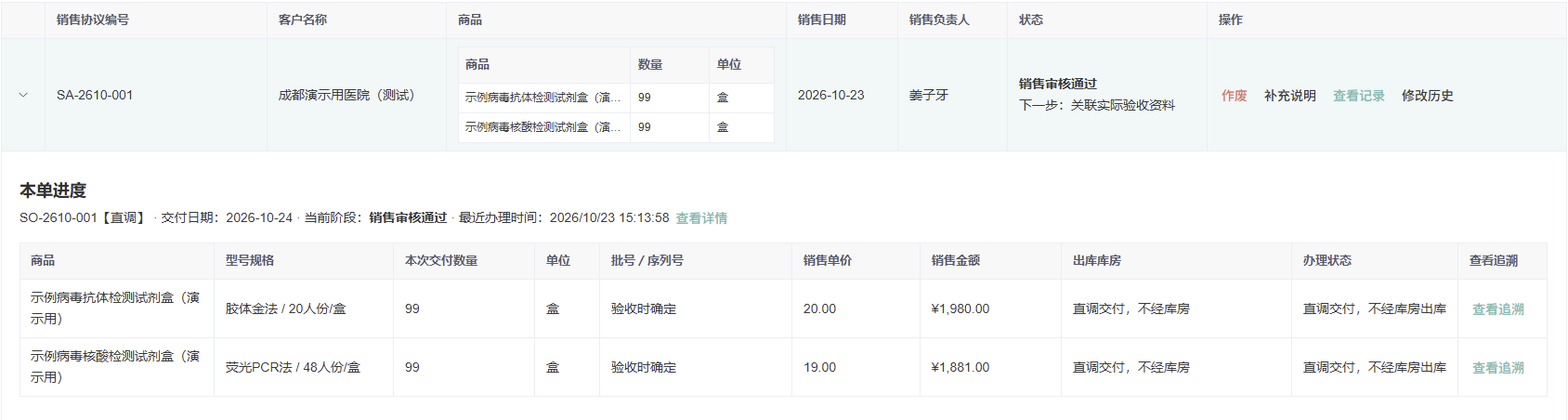
提交后,本例销售单 SO-2610-001【直调】显示“销售审核通过”,下一步关联实际验收资料。直调交付不经本企业库房出库,批号或序列号在验收时确定。

07 质量负责人:进入直调验收
切换质量负责人登录。本例由质量负责人武吉办理,找到对应直调业务,点击右侧“直调验收”。

08 核对商品和批次信息
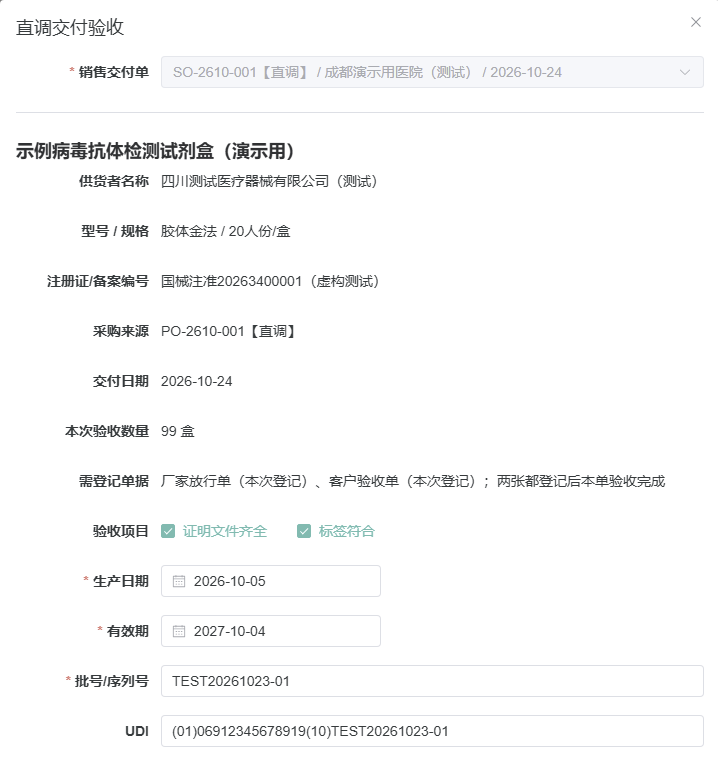
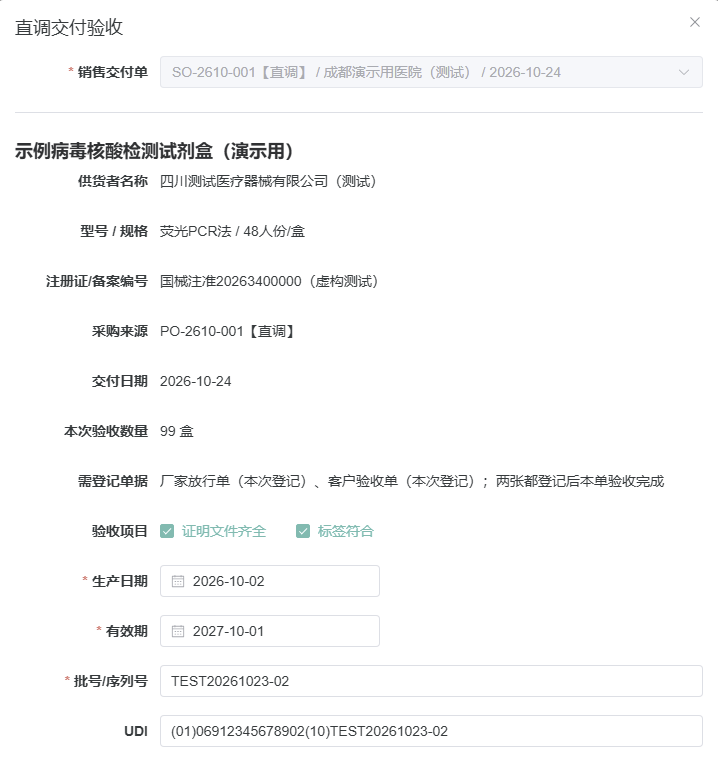
分别核对各商品的销售交付单、供货者、采购来源和本次验收数量。按实际检查情况勾选“证明文件齐全”“标签符合”,填写生产日期、有效期、批号及产品UDI。
本例常温抗体试剂和低温核酸试剂各99盒。两种商品分别填写,核对批号与UDI中的批号一致。
09 登记厂家放行和客户验收资料
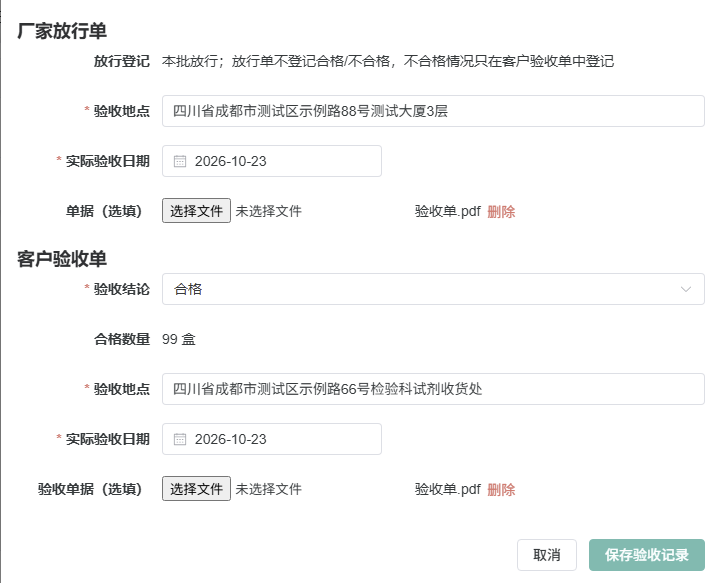
在“厂家放行单”中登记放行地点、实际日期;在“客户验收单”中登记验收结论、地点和实际日期,核对合格数量。本例客户验收结论为“合格”,合格数量99盒。
厂家放行和客户验收两张记录都需要登记,单据附件均为选填。完成各商品资料并核对无误后,点击“保存验收记录”。
10 本人确认并查看验收结果
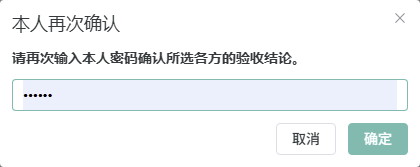
在“本人再次确认”窗口,由当前操作员输入本人密码,点击“确定”。
保存完成后,列表显示“验收处理已完结,待客户收货”。质量验收已登记,接下来由销售人员登记客户实际收货。

11 销售人员:登记客户实际收货
切回销售人员,找到对应直调销售单,点击“客户收货完成”。
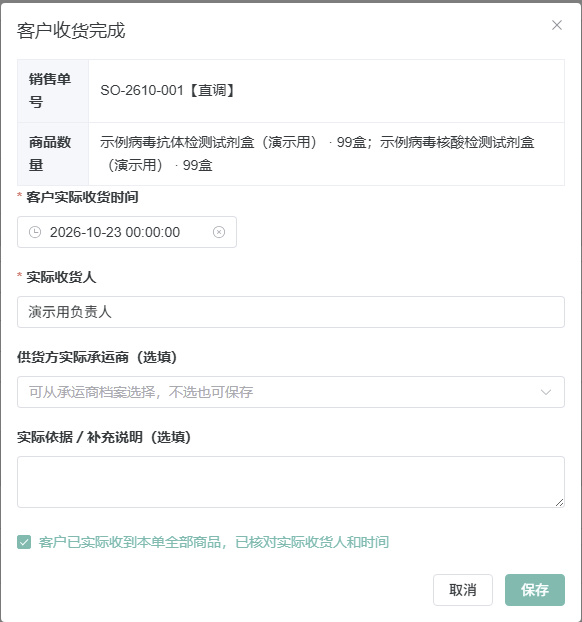
填写客户实际收货时间,核对实际收货人;供货方实际承运商、实际依据或补充说明按实际情况选填。实际核实客户已收到本单全部商品后,勾选确认,点击“保存”。收货时间按实际情况填写。

12 查看已签收结果
保存后,销售单列表显示“已签收”,客户实际收货已登记,本次直调销售办理完成。
