
Windows主机版安装教程
安装前准备
本篇从安装向导窗口出现开始,说明填写安装信息、等待安装和查看完成结果的过程。请准备本企业名称,以及服务人员提供的有效客户编号和激活码,并确定备份存放位置。
如果电脑上已有本软件和业务资料,请先联系技术支持确认处理方式,不要直接重复安装。
内存8GB的电脑,实测安装时间约5分钟。具体时间因电脑配置和运行情况而异;安装期间请勿关机。
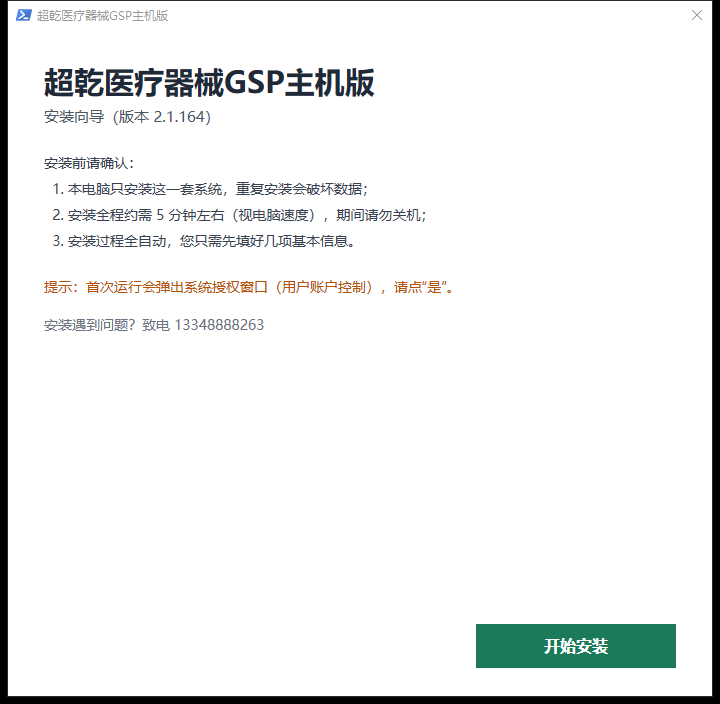
01 查看安装向导
安装向导出现后,核对窗口中的软件名称“超乾医疗器械GSP主机版”,阅读安装提示,然后点击右下角“开始安装”。
02 填写安装信息
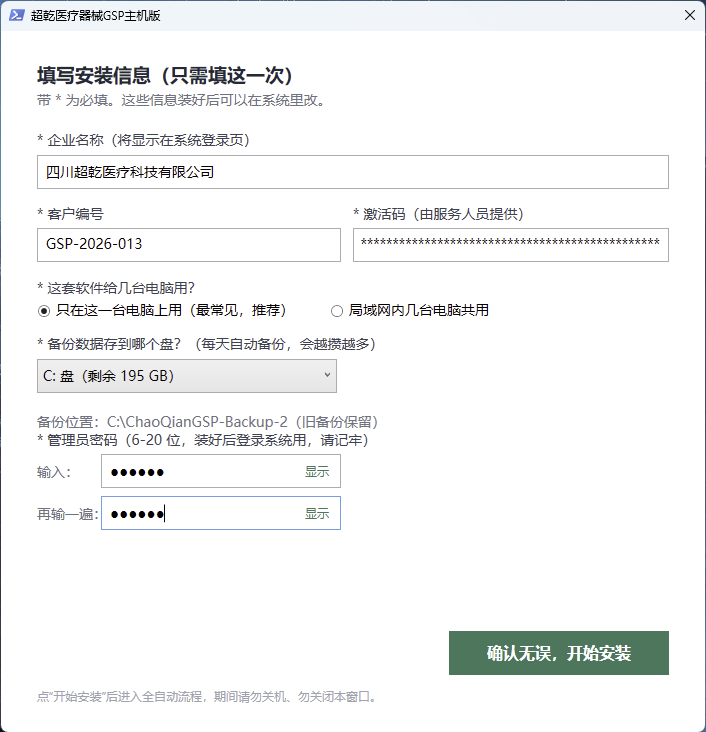
在“填写安装信息”窗口中,按本企业的实际情况填写和选择。
- 企业名称:填写实际使用软件的企业名称。
- 客户编号和激活码:填写服务人员提供的有效编号和激活码。截图仅演示填写位置,请勿照抄演示编号。
- 使用方式:按实际情况选择“只在这一台电脑上用”或“局域网内几台电脑共用”。本次截图选择仅本机使用。
- 备份位置:选择实际用于存放备份的磁盘,并核对下方显示的目录。截图中的C盘和目录仅为本次示例。
- 管理员密码:按界面要求设置6~20位密码,再输入一次相同密码,并妥善记住。
核对无误后,点击“确认无误,开始安装”。
03 等待安装完成
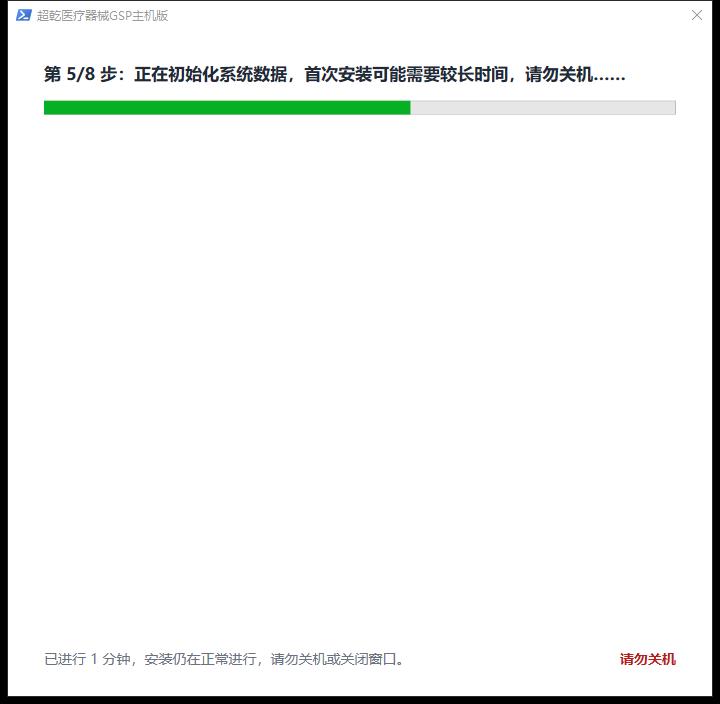
进入进度窗口后,等待安装程序自动处理。安装期间不要关闭窗口,也不要关机。
下图是第5/8步“正在初始化系统数据”的画面。首次安装时这一阶段可能需要较长时间,请继续等待,不要关闭窗口或关机。
04 查看安装完成提示
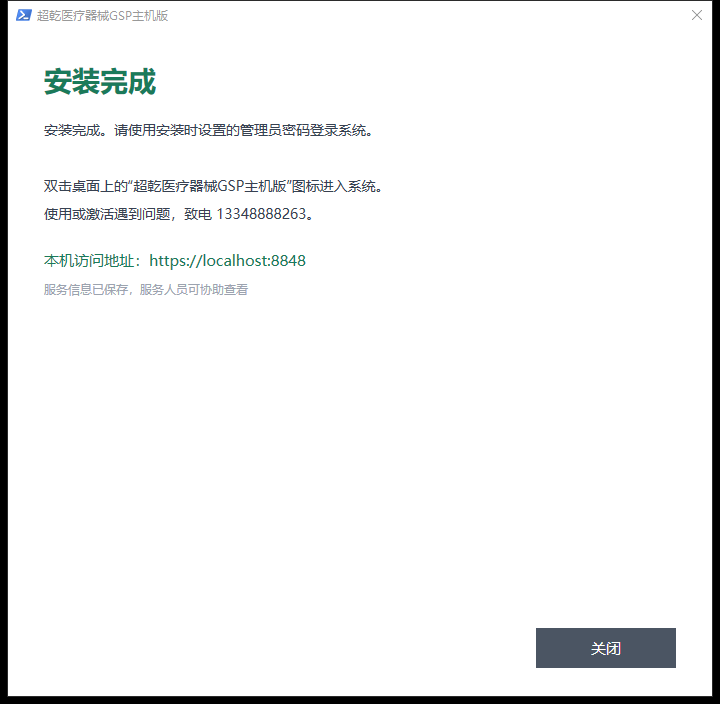
当界面显示“安装完成”时,阅读完成提示,再点击右下角“关闭”。登录时使用安装过程中设置的管理员密码。
本图展示本次安装的完成结果。首次登录和首次设置另行说明,不在本篇展开。
05 从桌面打开主机版
安装完成后,在桌面找到“超乾医疗器械GSP主机版”快捷方式,双击即可打开软件。
这是安装后的软件入口。本篇到此结束,接下来可参照首次登录与账号设置教程继续操作。